
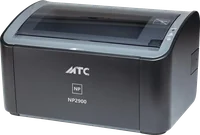
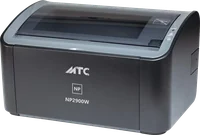

ម៉ាស៊ីនបោះពុម្ពឡាស៊ែរ · USB

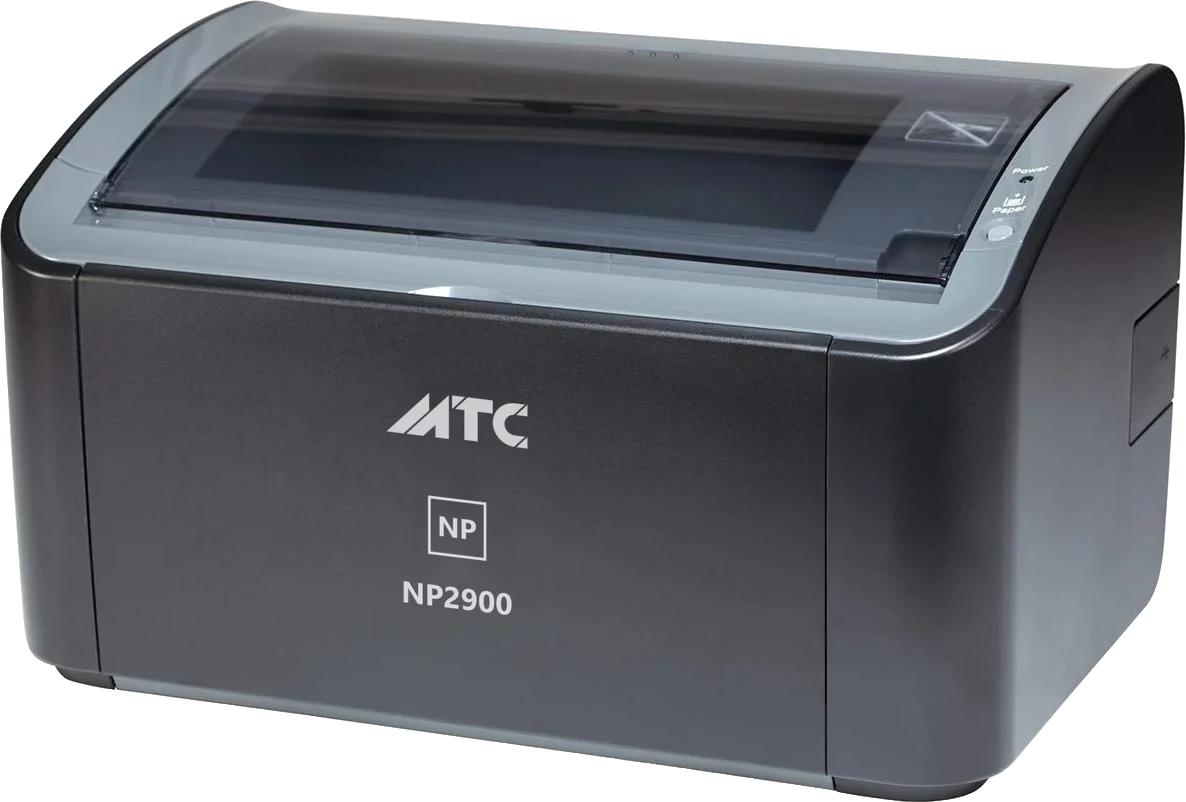
MTC NP2900

តូចចង្អៀត។ មានប្រសិទ្ធភាព។ គួរឱ្យទុកចិត្ត។

ម៉ាស៊ីនឡាស៊ែរសខ្មៅសម្រាប់តុមួយ៖ ភ្ជាប់តាម USB, 12 ទំព័រ/នាទី, ប្រអប់ទឹកថ្នាំបញ្ចូលបាន, ធ្វើបច្ចុប្បន្នភាពដោយខ្លួនឯងតាមកម្មវិធី MTC។
  • បោះពុម្ពសខ្មៅគុណភាពបោះពុម្ពខ្ពស់
  • 12 ទំព័រក្នុងមួយនាទីបោះពុម្ពលឿន (A4)
  • A4, Letterគាំទ្រក្រដាសច្រើនទំហំ
  • USB 2.0ការតភ្ជាប់មានស្ថិរភាព
ធាតុតម្លៃ
ប្រភេទម៉ាស៊ីនបោះពុម្ពឡាស៊ែរសខ្មៅលើតុ
ល្បឿនបោះពុម្ព (A4)12 ទំព័រក្នុងមួយនាទី
កម្រិតភាពច្បាស់2400 × 600 dpi
ថាសពហុមុខងារក្រដាសធម្មតា 64 g/m² ប្រហែល 150 សន្លឹក
ទំហំក្រដាសA4, A5, B5, Letter, Legal, Executive · ស្រោមសំបុត្រ DL, C5, COM10, Monarch · កាត 76 × 127 មម (រន្ធបញ្ចូលក្រដាសដោយដៃ) · ទំហំផ្ទាល់ខ្លួន ទទឹង 76.2–215.9 មម បណ្តោយ 127–355.6 មម
ប្រភេទក្រដាសក្រដាសធម្មតា 64–90 g/m² · ក្រដាសក្រាស់ 91–163 g/m² · ស្លាក និងសន្លឹកថ្លាសម្រាប់ម៉ាស៊ីនឡាស៊ែរ · ស្រោមសំបុត្រ · កាត
ផ្ទៃបោះពុម្ពគែមយ៉ាងហោចណាស់ ខាងលើ 4 មម ខាងក្រោម 6 មម ម្ខាងៗ 5 មម
ការតភ្ជាប់USB 2.0 មានខ្សែភ្ជាប់មកជាមួយ
ប្រព័ន្ធប្រតិបត្តិការWindows 11, 10, 8, 7, XP · macOS · Linux
បច្ចុប្បន្នភាពកម្មវិធីម៉ាស៊ីនបោះពុម្ពក្នុងកម្មវិធីរុករក (Chrome, Microsoft Edge) តាម USB
ប្រអប់ទឹកថ្នាំប្រហែល 2,000 ទំព័រ A4 នៅគម្រប 5% បញ្ចូលទឹកថ្នាំបាន
សំឡេងរហូតដល់ 48 dB(A) ពេលបោះពុម្ព
ប្រភពថាមពល220–240 V, 50/60 Hz
ការប្រើប្រាស់ថាមពលពេលបោះពុម្ពប្រហែល 259 W · ពេលរង់ចាំប្រហែល 2 W · អតិបរមា 726 W
បរិស្ថានប្រើប្រាស់10–32.5 °C សំណើម 20–80%
វិមាត្រ (ទទឹង × ជម្រៅ × កម្ពស់)370 × 251 × 217 មម ពេលបិទថាស
ទម្ងន់ប្រហែល 5.7 គីឡូក្រាម (មិនរួមប្រអប់ទឹកថ្នាំ)
ក្នុងប្រអប់ម៉ាស៊ីនបោះពុម្ព ប្រអប់ទឹកថ្នាំ ខ្សែភ្លើង ខ្សែ USB ស៊ីឌីកម្មវិធីបញ្ជា សៀវភៅណែនាំចាប់ផ្តើមរហ័ស
ការធានាទាក់ទងអ្នកលក់

លក្ខណៈបច្ចេកទេសអាចផ្លាស់ប្តូរដោយគ្មានការជូនដំណឹង។ ធាតុដែលសម្គាល់ថា "រង់ចាំការបញ្ជាក់" នឹងបន្ថែមនៅពេលក្រោយ។

កម្មវិធីបញ្ជា

ជ្រើសរើសកំណែសម្រាប់ប្រព័ន្ធប្រតិបត្តិការរបស់អ្នក ដើម្បីទាញយក។

Windows 64 ប៊ីត

កម្មវិធីបញ្ជាម៉ាស៊ីនបោះពុម្ព NP2900 សម្រាប់ Windows 64 ប៊ីត

បើកកម្មវិធីដំឡើង ហើយធ្វើតាមការណែនាំ ភ្ជាប់ម៉ាស៊ីនបោះពុម្ពនៅពេលត្រូវបានស្នើ។ ដំណើរការពី Windows XP ដល់ Windows 11។

កំណែ
3.30
កាលបរិច្ឆេទ
2017-02-14
ទំហំ
10.9 MB
Windows 32 ប៊ីត

កម្មវិធីបញ្ជាម៉ាស៊ីនបោះពុម្ព NP2900 សម្រាប់ Windows 32 ប៊ីត

បើកកម្មវិធីដំឡើង ហើយធ្វើតាមការណែនាំ ភ្ជាប់ម៉ាស៊ីនបោះពុម្ពនៅពេលត្រូវបានស្នើ។ ដំណើរការពី Windows XP ដល់ Windows 11។

កំណែ
3.30
កាលបរិច្ឆេទ
2015-07-17
ទំហំ
9.2 MB
Linux

កម្មវិធីបញ្ជាម៉ាស៊ីនបោះពុម្ព NP2900 សម្រាប់ Linux (32/64 ប៊ីត)

កញ្ចប់ដំឡើងសម្រាប់ Linux 32 ប៊ីត និង 64 ប៊ីត; ការណែនាំដំឡើងមាននៅក្នុងឯកសារបង្ហាប់។

កំណែ
2.71
កាលបរិច្ឆេទ
2017-05-15
ទំហំ
121.6 MB
macOS

កម្មវិធីបញ្ជាម៉ាស៊ីនបោះពុម្ព NP2900 សម្រាប់ macOS

ពន្លាឯកសារ ហើយបើក .pkg (ម៉ាស៊ីន Apple silicon នឹងសុំដំឡើង Rosetta)។ ប្រសិនបើ macOS រារាំង៖ System Settings → Privacy & Security → Open Anyway។

កំណែ
1.6.9
កាលបរិច្ឆេទ
2026-09-11
ទំហំ
68.9 MB

កម្មវិធីម៉ាស៊ីនបោះពុម្ព

គ្រប់ប្រព័ន្ធប្រតិបត្តិការ

កម្មវិធីម៉ាស៊ីនបោះពុម្ព NP2900

ជួសជុលទំព័រទទេដែលកើតមានកម្រ និងបង្កើនដំណើរការ។ ធ្វើបច្ចុប្បន្នភាពផ្ទាល់ក្នុងកម្មវិធីរុករកនៅទំព័របច្ចុប្បន្នភាព។

កំណែ
v1.7.0
កាលបរិច្ឆេទ
2026-08-10
ទំហំ
0.9 MB
តើរៀបចំម៉ាស៊ីនបោះពុម្ពលើ Windows ជាលើកដំបូងយ៉ាងដូចម្តេច?
  1. ភ្ជាប់ខ្សែ USB ពីម៉ាស៊ីនបោះពុម្ពទៅកុំព្យូទ័រ ហើយបើកម៉ាស៊ីនបោះពុម្ព។
  2. ទាញយកកម្មវិធីបញ្ជាពីផ្ទាំង កម្មវិធីបញ្ជា និងបច្ចុប្បន្នភាព នៅលើទំព័រនេះ ហើយបើកកម្មវិធីដំឡើង។
  3. ពេលបោះពុម្ព សូមជ្រើស NP2900 ក្នុងបង្អួចបោះពុម្ព។

ចូលមើលទំព័រ បច្ចុប្បន្នភាព ម្តងម្កាល ដើម្បីឱ្យម៉ាស៊ីនបោះពុម្ពមានកម្មវិធីចុងក្រោយជានិច្ច — ការធ្វើបច្ចុប្បន្នភាពដំណើរការផ្ទាល់ក្នុងកម្មវិធីរុករក ដោយមិនចាំបាច់ដំឡើងអ្វីទាំងអស់។

តើប្រើជាមួយ Mac បានទេ?

បាន។ កម្មវិធីបញ្ជា macOS មាននៅផ្ទាំង កម្មវិធីបញ្ជា និងបច្ចុប្បន្នភាព — ទាញយក ហើយបើកដំឡើង។

ជាមួយ NP2900W ម៉ាស៊ីន Mac បោះពុម្ពតាម WiFi ដោយមិនចាំបាច់ដំឡើងអ្វីទាំងអស់៖ ម៉ាស៊ីនបោះពុម្ពនឹងបង្ហាញក្នុងបញ្ជីម៉ាស៊ីនបោះពុម្ពដោយខ្លួនឯង។

តើធ្វើបច្ចុប្បន្នភាពម៉ាស៊ីនបោះពុម្ពយ៉ាងដូចម្តេច?

បើកទំព័រ បច្ចុប្បន្នភាព នៃគេហទំព័រនេះក្នុង Chrome ឬ Microsoft Edge នៅលើកុំព្យូទ័រ។ បិទម៉ាស៊ីនបោះពុម្ព សង្កត់ប៊ូតុង PAPER ជាប់ ហើយបើកវា — ម៉ាស៊ីនបោះពុម្ពនឹងបង្ហាញជាដ្រាយ។ ជ្រើសដ្រាយនោះនៅលើទំព័រ ហើយវានឹងធ្វើផ្នែកដែលនៅសល់។ គ្មានអ្វីត្រូវដំឡើងទេ។

ប្រសិនបើកុំព្យូទ័រគ្មាន Chrome ឬ Microsoft Edge សូមដំឡើងមួយក្នុងចំណោមនោះ (ទាំងពីរឥតគិតថ្លៃ) ហើយបើកទំព័រនេះម្តងទៀត។

ចុះបើការធ្វើបច្ចុប្បន្នភាពមានបញ្ហា?

គ្មានអ្វីកើតឡើងទេ។ ម៉ាស៊ីនបោះពុម្ពពិនិត្យឯកសារនីមួយៗមុនពេលប្រើ៖ ឯកសារខុស ឬខូចនឹងត្រូវបដិសេធ។ ទោះបីដាច់ភ្លើងពាក់កណ្តាលទី ម៉ាស៊ីនបោះពុម្ពនៅតែប្រើកម្មវិធីចាស់បន្ត។ គ្រាន់តែធ្វើបច្ចុប្បន្នភាពម្តងទៀត។

តើដកក្រដាសស្ទះចេញយ៉ាងដូចម្តេច?
  1. បើកគម្របខាងលើ។
  2. ទាញក្រដាសចេញ តាមទិសដៅដែលក្រដាសដើរ យឺតៗ និងស្មើៗ។ កុំទាញថយក្រោយខ្លាំងៗ។
  3. បិទគម្រប ម៉ាស៊ីនបោះពុម្ពនឹងបន្តបោះពុម្ពទំព័រដែលនៅសល់។

ដើម្បីជៀសវាងក្រដាសស្ទះ៖ ប្រើក្រដាស 70–80 g/m² ដែលស្ងួត និងរាបស្មើ ហើយកុំដាក់ក្រដាសក្នុងថាសលើសសញ្ញាសម្គាល់។

ការបោះពុម្ពស្រាល ឬមានឆ្នូត?
  • ស្រាលពេញទំព័រ៖ ទឹកថ្នាំជិតអស់។ ដកប្រអប់ទឹកថ្នាំចេញ អង្រួនថ្នមៗពីរបីដង ហើយដាក់វិញ បន្ទាប់មកបញ្ចូលទឹកថ្នាំ ឬប្តូរប្រអប់ថ្មី។
  • ឆ្នូតបញ្ឈរ៖ ជាធម្មតាមកពីទឹកថ្នាំជាប់លើស៊ីឡាំង។ បោះពុម្ពទំព័រទទេពីរបីសន្លឹក ប្រសិនបើនៅតែមាន សូមទាក់ទងអ្នកចែកចាយដើម្បីសម្អាត។
  • អក្សរប្រឡាក់៖ ពិនិត្យថាក្រដាសមិនសើម។
តើប្រអប់ទឹកថ្នាំអាចបញ្ចូលបានទេ?

បាន។ ប្រអប់ទឹកថ្នាំ NP2900 អាចបញ្ចូលបាន ហើយមិនត្រូវបានចាក់សោ៖ បញ្ចូលនៅហាង ឬដាក់ប្រអប់ដែលត្រូវគ្នា ហើយម៉ាស៊ីនបោះពុម្ពនៅតែដំណើរការធម្មតា។

តើទទួលសេវាធានានៅឯណា?

ទាក់ទងអ្នកចែកចាយដែលអ្នកបានទិញ។ ម៉ាស៊ីនបោះពុម្ពរក្សាប្រវត្តិប្រើប្រាស់ និងបច្ចុប្បន្នភាពក្នុងអង្គចងចាំ អ្នកបច្ចេកទេសអាចអានបានភ្លាមៗ ធ្វើឱ្យសេវាធានារហ័ស និងតម្លាភាព។

សម្រាប់ជំនួយផ្ទាល់៖ support@mtcprinter.com។