

लेज़र प्रिंटर · USB

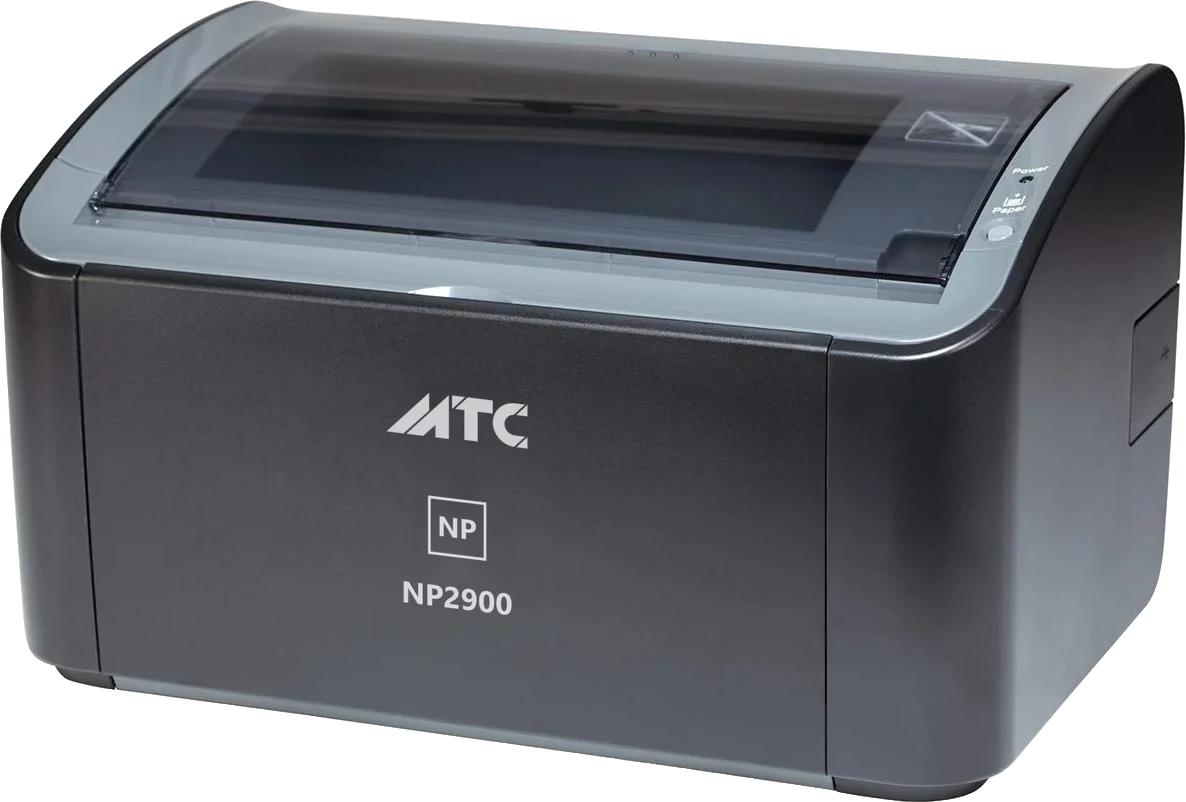
MTC NP2900

कॉम्पैक्ट। कुशल। टिकाऊ।

एक मेज़ के लिए मोनो लेज़र प्रिंटर: USB से जोड़िए, 12 पृष्ठ प्रति मिनट, दोबारा भरने योग्य टोनर, MTC ऐप से ख़ुद अपडेट।
  • ब्लैक-एंड-व्हाइट प्रिंटिंगउच्च प्रिंट गुणवत्ता
  • 12 पेज प्रति मिनटतेज़ प्रिंटिंग (A4)
  • A4, Letterकई पेपर साइज़
  • USB 2.0स्थिर कनेक्शन
मदविवरण
प्रकारडेस्कटॉप मोनोक्रोम लेज़र प्रिंटर
प्रिंट गति (A4)12 पृष्ठ प्रति मिनट
रिज़ॉल्यूशन2400 × 600 dpi
बहुउद्देशीय ट्रे64 g/m² सादे काग़ज़ के लगभग 150 पृष्ठ
काग़ज़ के आकारA4, A5, B5, Letter, Legal, Executive · लिफ़ाफ़े DL, C5, COM10, Monarch · इंडेक्स कार्ड 76 × 127 mm (मैनुअल फ़ीड स्लॉट) · कस्टम आकार चौड़ाई 76.2–215.9 mm, लंबाई 127–355.6 mm
काग़ज़ के प्रकारसादा काग़ज़ 64–90 g/m² · मोटा काग़ज़ 91–163 g/m² · लेज़र प्रिंटर हेतु लेबल और ट्रांसपेरेंसी · लिफ़ाफ़े · इंडेक्स कार्ड
प्रिंट योग्य क्षेत्रहाशिया कम से कम ऊपर 4 mm, नीचे 6 mm, दोनों ओर 5 mm
कनेक्टिविटीUSB 2.0, केबल साथ में
ऑपरेटिंग सिस्टमWindows 11, 10, 8, 7, XP · macOS · Linux
प्रिंटर सॉफ़्टवेयर अपडेटब्राउज़र में (Chrome, Microsoft Edge), USB से
टोनर कार्ट्रिज5% कवरेज पर लगभग 2,000 A4 पृष्ठ, दोबारा भरने योग्य
ध्वनिप्रिंट करते समय अधिकतम 48 dB(A)
बिजली आपूर्ति220–240 V, 50/60 Hz
बिजली खपतप्रिंट करते समय लगभग 259 W · स्टैंडबाय लगभग 2 W · अधिकतम 726 W
कार्य वातावरण10–32.5 °C, आर्द्रता 20–80%
आयाम (चौड़ाई × गहराई × ऊँचाई)ट्रे बंद होने पर 370 × 251 × 217 mm
वज़नलगभग 5.7 kg (टोनर कार्ट्रिज के बिना)
डिब्बे में क्या हैप्रिंटर, टोनर कार्ट्रिज, पावर कॉर्ड, USB केबल, ड्राइवर CD, त्वरित आरंभ मार्गदर्शिका
वारंटीजहाँ से ख़रीदा है, वहाँ संपर्क करें

विवरण बिना सूचना बदल सकते हैं। जिन मदों पर “पुष्टि होनी है” लिखा है, उन्हें बाद में जोड़ा जाएगा।

ड्राइवर

डाउनलोड के लिए अपने ऑपरेटिंग सिस्टम का संस्करण चुनें।

Windows 64-बिट

NP2900 प्रिंटर ड्राइवर — 64-बिट Windows के लिए

इंस्टॉलर चलाइए और निर्देश मानिए, कहे जाने पर प्रिंटर जोड़िए। Windows XP से Windows 11 तक चलता है।

संस्करण
3.30
दिनांक
2017-02-14
आकार
10.9 MB
Windows 32-बिट

NP2900 प्रिंटर ड्राइवर — 32-बिट Windows के लिए

इंस्टॉलर चलाइए और निर्देश मानिए, कहे जाने पर प्रिंटर जोड़िए। Windows XP से Windows 11 तक चलता है।

संस्करण
3.30
दिनांक
2015-07-17
आकार
9.2 MB
Linux

NP2900 प्रिंटर ड्राइवर — Linux (32/64-बिट)

32-बिट और 64-बिट Linux के लिए इंस्टॉलर पैकेज; सेटअप के निर्देश आर्काइव के भीतर हैं।

संस्करण
2.71
दिनांक
2017-05-15
आकार
121.6 MB
macOS

NP2900 प्रिंटर ड्राइवर — macOS के लिए

अनज़िप कीजिए और .pkg चलाइए (Apple silicon पर Rosetta माँगा जाएगा)। macOS रोके तो: System Settings → Privacy & Security → Open Anyway।

संस्करण
1.6.9
दिनांक
2026-09-11
आकार
68.9 MB

प्रिंटर सॉफ़्टवेयर

कोई भी ऑपरेटिंग सिस्टम

NP2900 प्रिंटर सॉफ़्टवेयर

कभी-कभार आने वाले ख़ाली पृष्ठ की समस्या ठीक करता है और प्रदर्शन बेहतर करता है। अपडेट पृष्ठ पर सीधे ब्राउज़र से अपडेट कीजिए।

संस्करण
v1.7.0
दिनांक
2026-08-10
आकार
0.9 MB
Windows पर पहली बार प्रिंटर कैसे सेट करें?
  1. USB केबल से प्रिंटर को कंप्यूटर से जोड़िए और प्रिंटर चालू कीजिए।
  2. इसी पृष्ठ के ड्राइवर और अपडेट टैब से ड्राइवर लीजिए और इंस्टॉलर चलाइए।
  3. प्रिंट करते समय प्रिंट डायलॉग में NP2900 चुनिए।

प्रिंटर में हमेशा नवीनतम सॉफ़्टवेयर रहे, इसके लिए कभी-कभी अपडेट पृष्ठ देख लीजिए — अपडेट सीधे ब्राउज़र में चलता है, कुछ भी इंस्टॉल नहीं करना पड़ता।

क्या यह Mac के साथ चलता है?

हाँ। macOS ड्राइवर ड्राइवर और अपडेट टैब पर मौजूद है — डाउनलोड कीजिए और इंस्टॉल कर लीजिए।

NP2900W के साथ Mac WiFi से प्रिंट करता है और कुछ भी इंस्टॉल नहीं करना पड़ता: प्रिंटर सीधे प्रिंटर सूची में दिख जाता है।

प्रिंटर को अपडेट कैसे करें?

कंप्यूटर पर Chrome या Microsoft Edge में इस साइट का अपडेट पृष्ठ खोलिए। प्रिंटर बंद कीजिए, PAPER बटन दबाए रखते हुए उसे चालू कीजिए — प्रिंटर एक ड्राइव की तरह दिखेगा। पृष्ठ पर वही ड्राइव चुनिए, बाक़ी काम पृष्ठ कर देगा। कुछ भी इंस्टॉल नहीं करना।

अगर कंप्यूटर पर Chrome या Microsoft Edge नहीं है, तो इनमें से कोई एक इंस्टॉल कर लीजिए (दोनों मुफ़्त हैं) और पृष्ठ दोबारा खोलिए।

अपडेट बीच में ग़लत हो जाए तो?

कुछ नहीं होता। प्रिंटर हर फ़ाइल को इस्तेमाल करने से पहले जाँचता है: ग़लत या ख़राब फ़ाइल स्वीकार नहीं की जाती। बीच में बिजली चली जाए तब भी प्रिंटर अपने पुराने सॉफ़्टवेयर पर चलता रहता है। बस अपडेट दोबारा चला दीजिए।

काग़ज़ फँस जाए तो कैसे निकालें?
  1. ऊपर का ढक्कन खोलिए।
  2. काग़ज़ को उसी दिशा में धीरे-धीरे और बराबर खींचिए जिस दिशा में वह चलता है। पीछे की ओर झटके से मत खींचिए।
  3. ढक्कन बंद कीजिए; प्रिंटर अधूरे पृष्ठ से आगे बढ़ जाएगा।

जाम से बचने के लिए: सूखा, सीधा 70–80 g/m² काग़ज़ इस्तेमाल कीजिए और ट्रे में निशान से ऊपर काग़ज़ मत भरिए।

प्रिंट हल्का आता है या उस पर धारियाँ हैं?
  • पूरा पृष्ठ हल्का: टोनर ख़त्म होने को है। कार्ट्रिज निकालिए, उसे धीरे से कुछ बार हिलाइए, वापस लगाइए; फिर टोनर भरवा लीजिए या कार्ट्रिज बदल दीजिए।
  • खड़ी धारियाँ: आमतौर पर ड्रम पर टोनर लगा होता है। कुछ ख़ाली पृष्ठ प्रिंट कीजिए; फिर भी रहे तो सफ़ाई के लिए अपने डीलर से संपर्क कीजिए।
  • अक्षर फैले हुए: देखिए कि काग़ज़ नम तो नहीं है।
क्या टोनर कार्ट्रिज दोबारा भरा जा सकता है?

हाँ। NP2900 का कार्ट्रिज दोबारा भरा जा सकता है और उस पर कोई ताला नहीं है: दुकान पर भरवा लीजिए या कोई संगत कार्ट्रिज लगा दीजिए, प्रिंटर सामान्य रूप से चलता रहेगा।

वारंटी सेवा कहाँ मिलेगी?

जिस डीलर से ख़रीदा है, उससे संपर्क कीजिए। प्रिंटर अपने उपयोग और अपडेट का इतिहास ख़ुद अपनी मेमोरी में रखता है; तकनीशियन उसे तुरंत पढ़ सकता है, जिससे वारंटी सेवा तेज़ और पारदर्शी रहती है।

सीधी मदद के लिए: support@mtcprinter.com।