
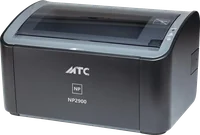
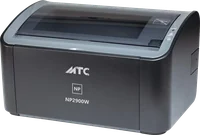

လေဆာ ပုံနှိပ်စက် · USB

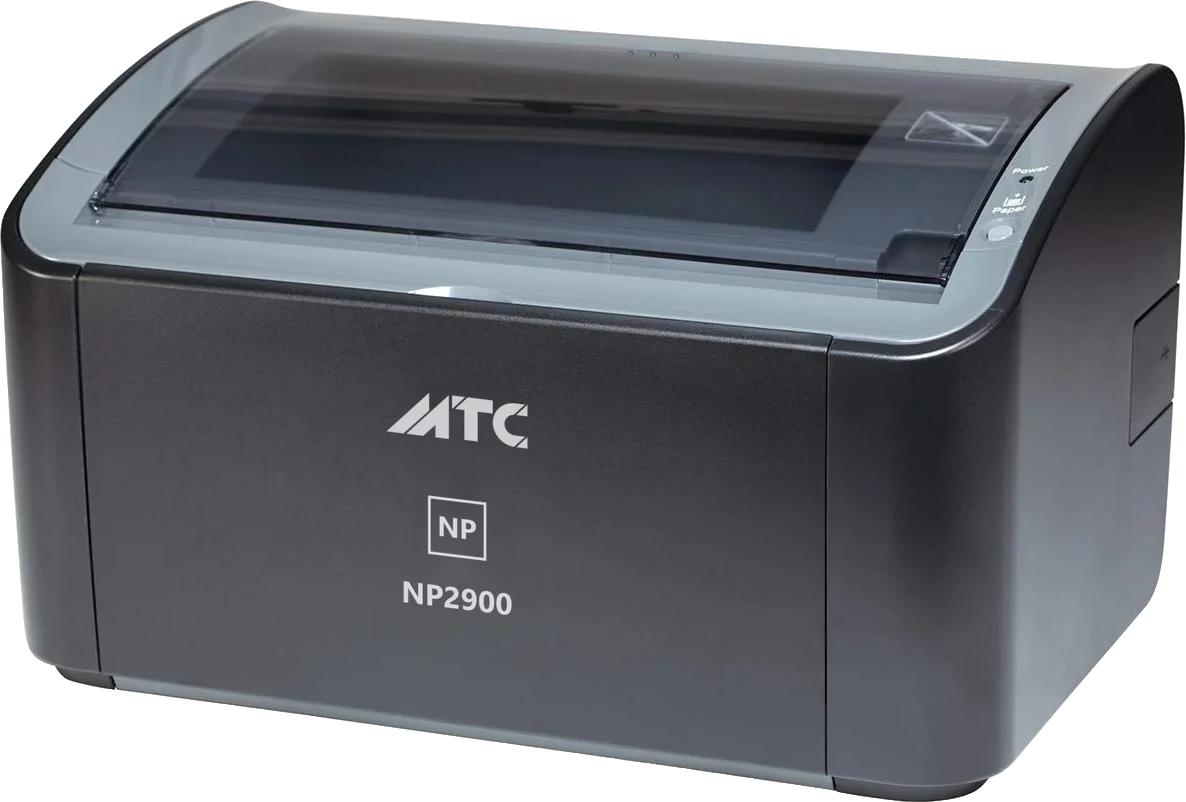
MTC NP2900

ကျစ်လစ်။ ထိရောက်။ ခံနိုင်။

စားပွဲတစ်လုံးအတွက် အဖြူအမည်း လေဆာပရင်တာ — USB ဖြင့် ချိတ်ပါ၊ တစ်မိနစ် 12 ရွက်၊ တိုနာ ပြန်ဖြည့်နိုင်၊ MTC အက်ပ်ဖြင့် အလိုအလျောက် အပ်ဒိတ်။
  • အဖြူအမည်း ပုံနှိပ်အရည်အသွေးမြင့် ပုံနှိပ်မှု
  • တစ်မိနစ် 12 မျက်နှာမြန်ဆန်စွာ ပုံနှိပ် (A4)
  • A4, Letterစာရွက်အရွယ် အမျိုးမျိုး
  • USB 2.0တည်ငြိမ်သော ချိတ်ဆက်မှု
အချက်တန်ဖိုး
အမျိုးအစားစားပွဲတင် အဖြူအမည်း လေဆာပရင်တာ
ပုံနှိပ်နှုန်း (A4)တစ်မိနစ်လျှင် 12 ရွက်
ကြည်လင်ပြတ်သားမှု2400 × 600 dpi
စုံသုံး စက္ကူဗန်း64 g/m² သာမန်စက္ကူ 150 ရွက်ခန့်
စက္ကူအရွယ်အစားများA4, A5, B5, Letter, Legal, Executive · စာအိတ် DL, C5, COM10, Monarch · ကတ်ပြား 76 × 127 mm (လက်ဖြင့်ထည့်သည့် အပေါက်) · စိတ်ကြိုက်အရွယ် အကျယ် 76.2–215.9 mm, အလျား 127–355.6 mm
စက္ကူအမျိုးအစားများသာမန်စက္ကူ 64–90 g/m² · စက္ကူထူ 91–163 g/m² · လေဆာပရင်တာသုံး စတစ်ကာနှင့် အလင်းဖြတ်စက္ကူ · စာအိတ် · ကတ်ပြား
ပုံနှိပ်နိုင်သော နေရာအနည်းဆုံး အနားလွတ် — အပေါ် 4 mm, အောက် 6 mm, ဘေးတစ်ဖက်လျှင် 5 mm
ချိတ်ဆက်မှုUSB 2.0၊ ကြိုး ပါဝင်သည်
လည်ပတ်စနစ်များWindows 11, 10, 8, 7, XP · macOS · Linux
ပရင်တာ ဆော့ဖ်ဝဲ အပ်ဒိတ်ဘရောက်ဇာဖြင့် (Chrome, Microsoft Edge)၊ USB ကြိုးဖြင့်
တိုနာ5% အနက်ရောင်ပါဝင်မှုဖြင့် A4 2,000 ရွက်ခန့်၊ ပြန်ဖြည့်နိုင်သည်
အသံပုံနှိပ်နေစဉ် အများဆုံး 48 dB(A)
လျှပ်စစ်ဓာတ်အား220–240 V, 50/60 Hz
လျှပ်စစ်သုံးစွဲမှုပုံနှိပ်နေစဉ် 259 W ခန့် · စောင့်နေစဉ် 2 W ခန့် · အများဆုံး 726 W
အသုံးပြုသည့် ပတ်ဝန်းကျင်10–32.5 °C, စိုထိုင်းဆ 20–80%
အရွယ်အစား (အကျယ် × အနက် × အမြင့်)စက္ကူဗန်းများ ပိတ်ထားစဉ် 370 × 251 × 217 mm
အလေးချိန်5.7 kg ခန့် (တိုနာ မပါ)
ဘူးထဲတွင် ပါဝင်သည့်အရာပရင်တာ၊ တိုနာ၊ ပါဝါကြိုး၊ USB ကြိုး၊ ဒရိုက်ဗာ CD၊ အမြန်စတင်ရန် လမ်းညွှန်
အာမခံဝယ်ယူခဲ့သည့် ဆိုင်ကို ဆက်သွယ်ပါ

စံချိန်စံညွှန်းများ ကြိုတင်အကြောင်းကြားခြင်းမရှိဘဲ ပြောင်းလဲနိုင်သည်။ “အတည်ပြုရန် ကျန်ရှိ” ဟု မှတ်ထားသည့် အချက်များကို နောက်ပိုင်းတွင် ဖြည့်စွက်ပါမည်။

ဒရိုက်ဗာများ

ဒေါင်းလုဒ်လုပ်ရန် သင့်လည်ပတ်မှုစနစ်အတွက် ဗားရှင်းကို ရွေးပါ။

Windows 64-bit

NP2900 ပရင်တာ ဒရိုက်ဗာ — 64-bit Windows အတွက်

ထည့်သွင်းမှုဖိုင်ကို ဖွင့်ပြီး ညွှန်ကြားချက်အတိုင်း လုပ်ပါ၊ တောင်းဆိုသည့်အခါ ပရင်တာကို ချိတ်ပါ။ Windows XP မှ Windows 11 အထိ ရသည်။

ဗားရှင်း
3.30
ရက်စွဲ
2017-02-14
ဖိုင်အရွယ်အစား
10.9 MB
Windows 32-bit

NP2900 ပရင်တာ ဒရိုက်ဗာ — 32-bit Windows အတွက်

ထည့်သွင်းမှုဖိုင်ကို ဖွင့်ပြီး ညွှန်ကြားချက်အတိုင်း လုပ်ပါ၊ တောင်းဆိုသည့်အခါ ပရင်တာကို ချိတ်ပါ။ Windows XP မှ Windows 11 အထိ ရသည်။

ဗားရှင်း
3.30
ရက်စွဲ
2015-07-17
ဖိုင်အရွယ်အစား
9.2 MB
Linux

NP2900 ပရင်တာ ဒရိုက်ဗာ — Linux (32/64-bit)

32-bit နှင့် 64-bit Linux အတွက် ထည့်သွင်းမှုပက်ကေ့ဂျ်။ ထည့်သွင်းနည်း ညွှန်ကြားချက်များကို ဖိုင်အတွင်း၌ ထည့်ထားသည်။

ဗားရှင်း
2.71
ရက်စွဲ
2017-05-15
ဖိုင်အရွယ်အစား
121.6 MB
macOS

NP2900 ပရင်တာ ဒရိုက်ဗာ — macOS အတွက်

ဖိုင်ဖြေပြီး .pkg ကို ဖွင့်ပါ (Apple silicon တွင် Rosetta ထည့်ရန် မေးမည်)။ macOS ပိတ်လျှင် — System Settings → Privacy & Security → Open Anyway။

ဗားရှင်း
1.6.9
ရက်စွဲ
2026-09-11
ဖိုင်အရွယ်အစား
68.9 MB

ပရင်တာ ဆော့ဖ်ဝဲ

မည်သည့် လည်ပတ်စနစ်မဆို

NP2900 ပရင်တာ ဆော့ဖ်ဝဲ

ရှားရှားပါးပါး ဖြစ်တတ်သည့် စာမျက်နှာအလွတ် ထွက်ခြင်းကို ပြင်ဆင်ပြီး စွမ်းဆောင်ရည် တိုးတက်စေသည်။ အပ်ဒိတ်စာမျက်နှာတွင် ဘရောက်ဇာဖြင့် တိုက်ရိုက် အပ်ဒိတ်လုပ်ပါ။

ဗားရှင်း
v1.7.0
ရက်စွဲ
2026-08-10
ဖိုင်အရွယ်အစား
0.9 MB
Windows တွင် ပထမဆုံးအကြိမ် ပရင်တာကို ဘယ်လို ထည့်သွင်းရမလဲ။
  1. USB ကြိုးဖြင့် ပရင်တာကို ကွန်ပျူတာနှင့် ချိတ်ပြီး ပရင်တာကို ဖွင့်ပါ။
  2. ဤစာမျက်နှာရှိ ဒရိုက်ဗာ နှင့် အပ်ဒိတ် တက်ဘ်မှ ဒရိုက်ဗာကို ရယူပြီး ထည့်သွင်းမှုဖိုင်ကို ဖွင့်ပါ။
  3. ပုံနှိပ်သည့်အခါ ပုံနှိပ်ရွေးချယ်မှုအကွက်တွင် NP2900 ကို ရွေးပါ။

ပရင်တာတွင် နောက်ဆုံးဆော့ဖ်ဝဲ အမြဲရှိနေစေရန် အပ်ဒိတ် စာမျက်နှာကို အခါအားလျော်စွာ ဝင်ကြည့်ပါ — အပ်ဒိတ်ကို ဘရောက်ဇာထဲမှာပင် လုပ်ပြီး ဘာမှ ထည့်သွင်းစရာ မလိုပါ။

Mac နှင့် သုံးလို့ ရပါသလား။

ရပါသည်။ macOS ဒရိုက်ဗာကို ဒရိုက်ဗာ နှင့် အပ်ဒိတ် တက်ဘ်တွင် ရယူနိုင်ပါပြီ — ဒေါင်းလုဒ်ဆွဲပြီး ထည့်သွင်းလိုက်ရုံပါပဲ။

NP2900W ဖြင့်ဆိုလျှင် Mac သည် WiFi ဖြင့် ပုံနှိပ်နိုင်ပြီး ဘာမျှ ထည့်သွင်းစရာ မလိုပါ — ပရင်တာသည် ပရင်တာစာရင်းထဲတွင် ပေါ်လာရုံပါပဲ။

ပရင်တာကို ဘယ်လို အပ်ဒိတ်လုပ်ရမလဲ။

ကွန်ပျူတာပေါ်ရှိ Chrome သို့မဟုတ် Microsoft Edge ဖြင့် ဤဝက်ဘ်ဆိုက်၏ အပ်ဒိတ် စာမျက်နှာကို ဖွင့်ပါ။ ပရင်တာကို ပိတ်ပြီး PAPER ခလုတ်ကို ဖိထားကာ စက်ဖွင့်ပါ — ပရင်တာသည် ဒရိုက်တစ်ခုအဖြစ် ပေါ်လာမည်။ ထိုဒရိုက်ကို စာမျက်နှာတွင် ရွေးလိုက်ပါ၊ ကျန်တာကို စာမျက်နှာက လုပ်ပါမည်။ ဘာမှ ထည့်သွင်းစရာ မလိုပါ။

ကွန်ပျူတာတွင် Chrome သို့မဟုတ် Microsoft Edge မရှိသေးပါက တစ်ခုခုကို ထည့်သွင်းပါ (နှစ်ခုစလုံး အခမဲ့)၊ ပြီးလျှင် စာမျက်နှာကို ပြန်ဖွင့်ပါ။

အပ်ဒိတ် လုပ်ရင်း မှားသွားရင် ဘာဖြစ်မလဲ။

ဘာမှ မဖြစ်ပါ။ ပရင်တာသည် ဖိုင်တိုင်းကို မသုံးမီ စစ်ဆေးသည် — မှားနေသော သို့မဟုတ် ပျက်စီးနေသော ဖိုင်ကို လက်မခံပါ။ အလယ်တွင် မီးပြတ်သွားသည့်တိုင် ပရင်တာသည် ယခင်ဆော့ဖ်ဝဲဖြင့်ပင် ဆက်လည်ပတ်နေပါမည်။ အပ်ဒိတ်ကို ထပ်လုပ်ရုံပါပဲ။

စက္ကူညပ်သွားလျှင် ဘယ်လို ဖြေရှင်းရမလဲ။
  1. အပေါ်ဖုံးကို ဖွင့်ပါ။
  2. စက္ကူသွားသည့် ဦးတည်ရာအတိုင်း ဖြည်းဖြည်းချင်း ညီညီညာညာ ဆွဲထုတ်ပါ။ နောက်ပြန် အတင်း မဆွဲပါနှင့်။
  3. ဖုံးကို ပြန်ပိတ်ပါ။ ပရင်တာသည် ရပ်သွားသော စာမျက်နှာမှ ဆက်လုပ်ပါမည်။

စက္ကူမညပ်စေရန် — ခြောက်သွေ့ပြီး ပြားနေသော 70–80 g/m² စက္ကူကို သုံးပါ၊ စက္ကူဗန်းပေါ်ရှိ အမှတ်အသားထက် ပိုမထည့်ပါနှင့်။

ပုံနှိပ်ချက် မှိန်နေသည် သို့မဟုတ် အစင်းများ ပါနေသည်။
  • စာမျက်နှာတစ်ခုလုံး မှိန်နေလျှင် — တိုနာ ကုန်ခါနီးပြီ။ တိုနာကို ထုတ်ပြီး ဖြည်းညှင်းစွာ အနည်းငယ် ယမ်းကာ ပြန်တပ်ပါ။ ထို့နောက် ပြန်ဖြည့်ပါ သို့မဟုတ် အသစ်လဲပါ။
  • ဒေါင်လိုက် အစင်းများ — များသောအားဖြင့် ဒရမ်ပေါ်တွင် တိုနာ ကပ်နေခြင်း ဖြစ်သည်။ စာမျက်နှာအလွတ် အနည်းငယ် ပုံနှိပ်ကြည့်ပါ။ မပျောက်သေးလျှင် သန့်ရှင်းရေးလုပ်ရန် အရောင်းဆိုင်သို့ ဆက်သွယ်ပါ။
  • စာလုံးများ ပွန်းနေလျှင် — စက္ကူ စိုနေသလား စစ်ပါ။
တိုနာကို ပြန်ဖြည့်လို့ ရပါသလား။

ရပါသည်။ NP2900 တိုနာကို ပြန်ဖြည့်နိုင်ပြီး ပိတ်ဆို့ထားခြင်း မရှိပါ — ဆိုင်တွင် ပြန်ဖြည့်ပါ သို့မဟုတ် ကိုက်ညီသော တိုနာတစ်ခု တပ်လိုက်ပါ၊ ပရင်တာက ပုံမှန်အတိုင်း ဆက်လုပ်ပါမည်။

အာမခံ ဝန်ဆောင်မှုကို ဘယ်မှာ ရနိုင်မလဲ။

ဝယ်ယူခဲ့သည့် အရောင်းဆိုင်သို့ ဆက်သွယ်ပါ။ ပရင်တာသည် မိမိ၏ အသုံးပြုမှုနှင့် အပ်ဒိတ်မှတ်တမ်းကို မှတ်ဉာဏ်ထဲတွင် သိမ်းထားသည် — နည်းပညာရှင်က ချက်ချင်း ဖတ်နိုင်သဖြင့် အာမခံ ဝန်ဆောင်မှုမှာ မြန်ဆန်ပြီး ပွင့်လင်းသည်။

တိုက်ရိုက် အကူအညီအတွက် — support@mtcprinter.com။