ម៉ាស៊ីនបោះពុម្ពឡាស៊ែរ · WiFi

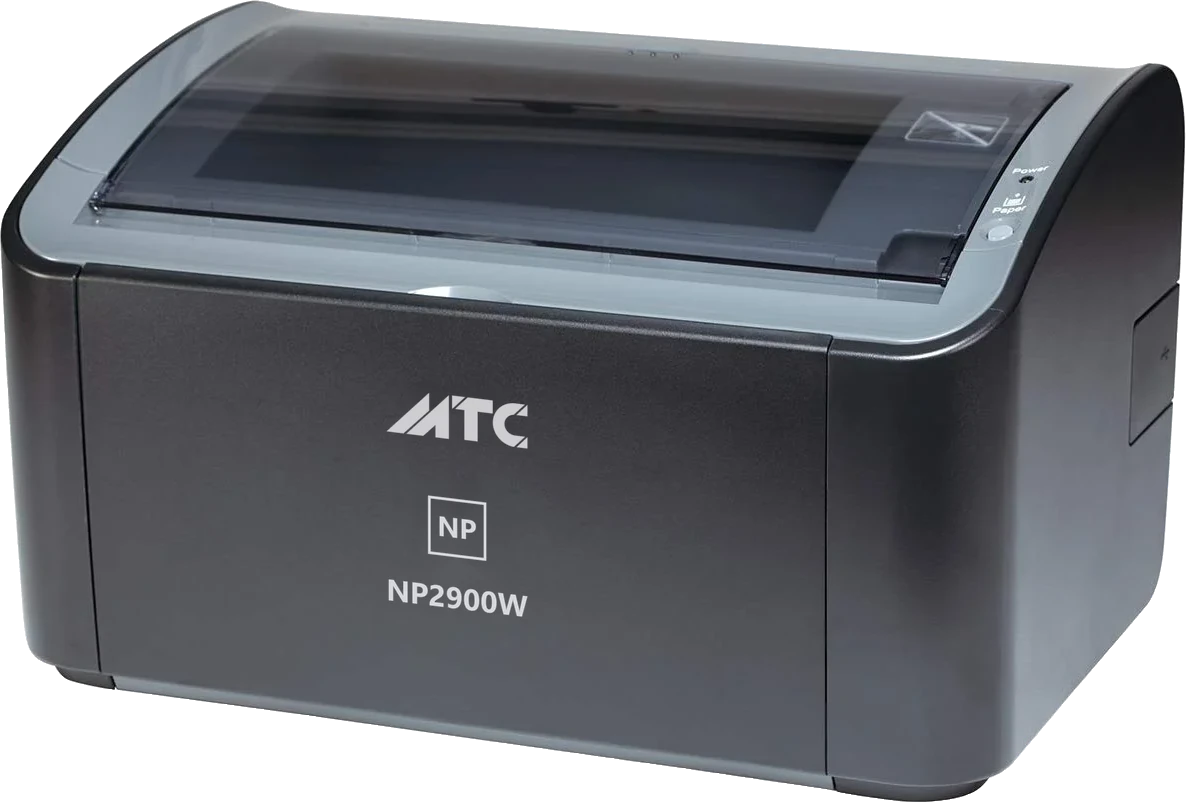
MTC NP2900W

សេរីភាពបោះពុម្ពកាន់តែច្រើន។

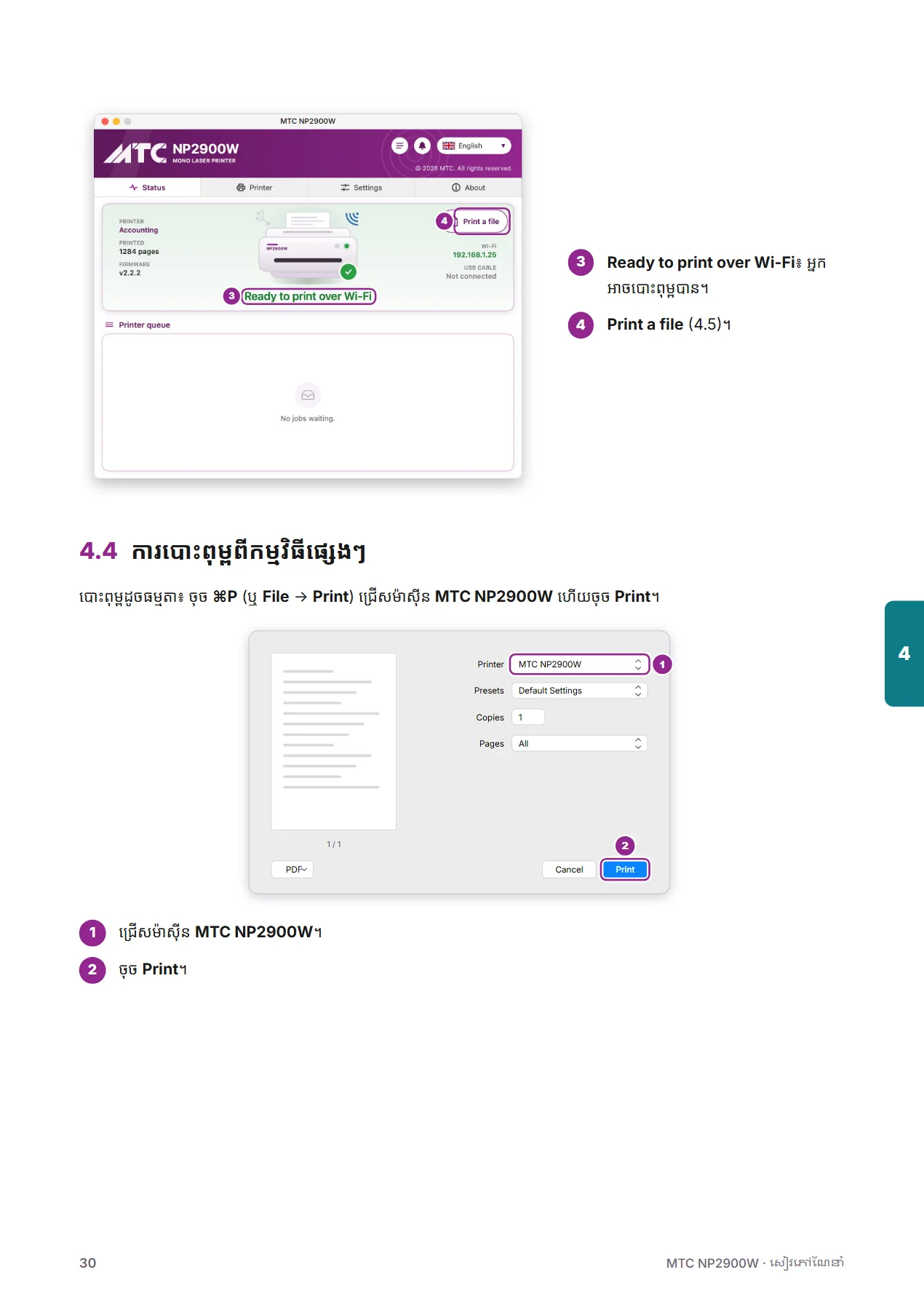
ម៉ាស៊ីនឡាស៊ែរសខ្មៅតាម WiFi៖ ការិយាល័យទាំងមូលបោះពុម្ពពី iPhone, Android, Windows និង Mac។ Windows មានកម្មវិធីបញ្ជា MTC ផ្ទាល់ ដែលបង្ហាញស្ថានភាពម៉ាស៊ីន និងជួរបោះពុម្ព។ នៅមានរន្ធ USB សម្រាប់កុំព្យូទ័រលើតុ។

  • បោះពុម្ពសខ្មៅគុណភាពបោះពុម្ពខ្ពស់
  • 12 ទំព័រក្នុងមួយនាទីបោះពុម្ពលឿន (A4)
  • A4, Letterគាំទ្រក្រដាសច្រើនទំហំ
  • Wi-Fiបោះពុម្ពឥតខ្សែ
  • បោះពុម្ពតាមពពកបោះពុម្ពពីគ្រប់ទីកន្លែង
  • Wi-Fi Directភ្ជាប់ដោយផ្ទាល់ មិនចាំបាច់មានរ៉ោតទ័រ
ធាតុតម្លៃ
ប្រភេទម៉ាស៊ីនបោះពុម្ពឡាស៊ែរសខ្មៅលើតុ
ល្បឿនបោះពុម្ព (A4)12 ទំព័រក្នុងមួយនាទី
កម្រិតភាពច្បាស់2400 × 600 dpi
ថាសពហុមុខងារក្រដាសធម្មតា 64 g/m² ប្រហែល 150 សន្លឹក
ទំហំក្រដាសA4, A5, B5, Letter, Legal, Executive · ស្រោមសំបុត្រ DL, C5, COM10, Monarch · កាត 76 × 127 មម (រន្ធបញ្ចូលក្រដាសដោយដៃ) · ទំហំផ្ទាល់ខ្លួន ទទឹង 76.2–215.9 មម បណ្តោយ 127–355.6 មម
ប្រភេទក្រដាសក្រដាសធម្មតា 64–90 g/m² · ក្រដាសក្រាស់ 91–163 g/m² · ស្លាក និងសន្លឹកថ្លាសម្រាប់ម៉ាស៊ីនឡាស៊ែរ · ស្រោមសំបុត្រ · កាត
ផ្ទៃបោះពុម្ពគែមយ៉ាងហោចណាស់ ខាងលើ 4 មម ខាងក្រោម 6 មម ម្ខាងៗ 5 មម
ការតភ្ជាប់USB 2.0 (មានខ្សែ), WiFi 2.4 GHz
បោះពុម្ពពីទូរស័ព្ទបាន — iPhone, iPad, Android
ការបោះពុម្ពតាម WiFiWindows៖ តាម MTC NP2900W Driver · iPhone, iPad, Android, macOS៖ បោះពុម្ពដោយផ្ទាល់
ក្រដាសពេលបោះពុម្ពតាម WiFiA4, A5, Letter, បោះពុម្ពម្ខាង
គ្មាន WiFi ក្នុងការិយាល័យម៉ាស៊ីនបោះពុម្ពតែងតែមានបណ្តាញផ្ទាល់ខ្លួន; ទូរស័ព្ទភ្ជាប់ដោយផ្ទាល់ ហើយបោះពុម្ពបាន រហូតដល់ 4 ឧបករណ៍
ប្រព័ន្ធប្រតិបត្តិការ (USB)Windows 11, 10 (64 ប៊ីត) — កម្មវិធីបញ្ជារន្ធ USB ត្រូវបានដំឡើងដោយ MTC NP2900W Driver
បច្ចុប្បន្នភាពកម្មវិធីម៉ាស៊ីនបោះពុម្ពតាម USB ក្នុងកម្មវិធីរុករក (Chrome, Microsoft Edge)
ប្រអប់ទឹកថ្នាំប្រហែល 2,000 ទំព័រ A4 នៅគម្រប 5% បញ្ចូលទឹកថ្នាំបាន
សំឡេងរហូតដល់ 48 dB(A) ពេលបោះពុម្ព
ប្រភពថាមពល220–240 V, 50/60 Hz
ការប្រើប្រាស់ថាមពលពេលបោះពុម្ពប្រហែល 259 W · ពេលរង់ចាំប្រហែល 2 W កើនបន្តិចពេលបើក WiFi · អតិបរមា 726 W
បរិស្ថានប្រើប្រាស់10–32.5 °C សំណើម 20–80%
វិមាត្រ (ទទឹង × ជម្រៅ × កម្ពស់)370 × 251 × 217 មម ពេលបិទថាស
ទម្ងន់ប្រហែល 5.7 គីឡូក្រាម (មិនរួមប្រអប់ទឹកថ្នាំ)
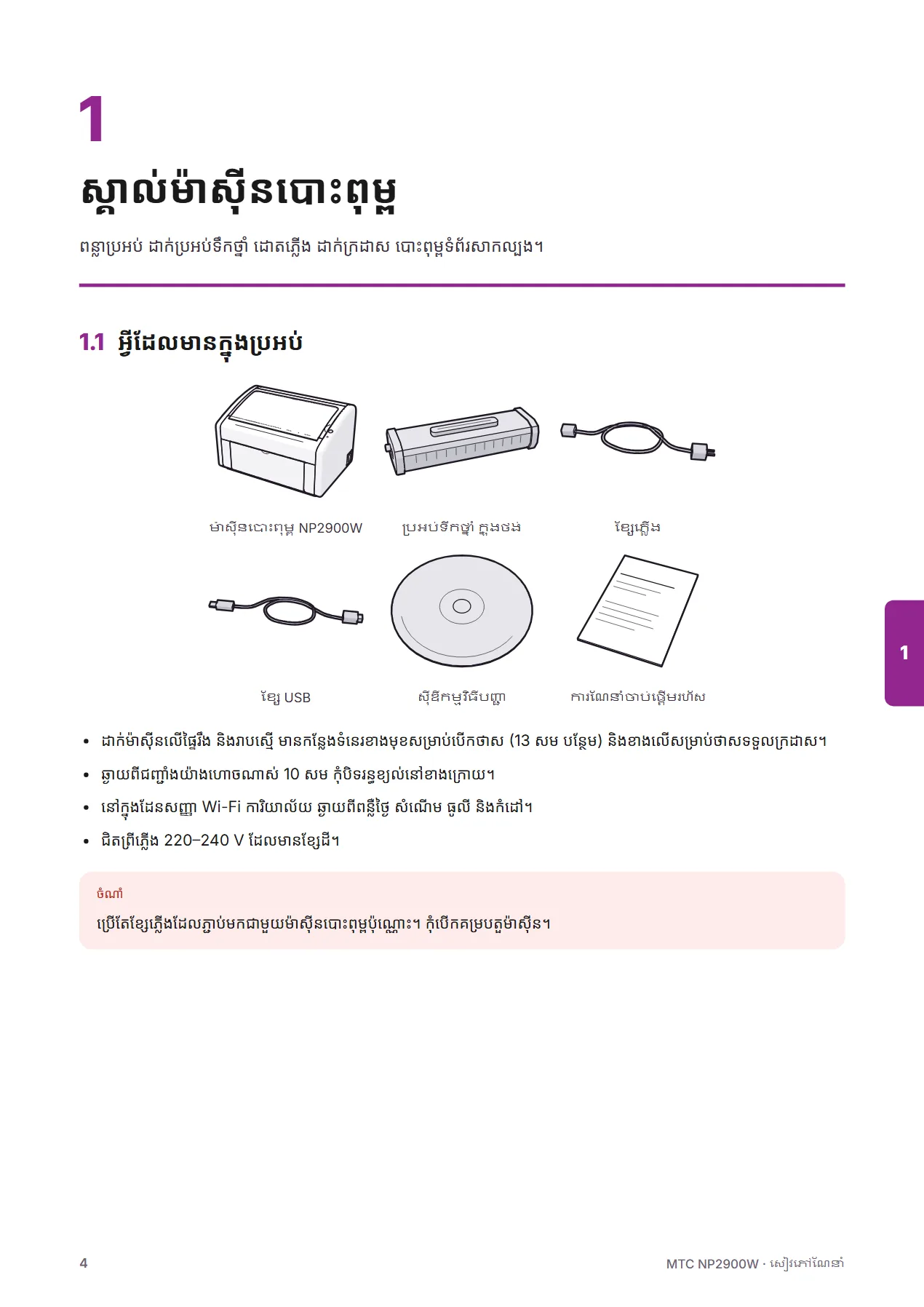
ក្នុងប្រអប់ម៉ាស៊ីនបោះពុម្ព ប្រអប់ទឹកថ្នាំ ខ្សែភ្លើង ខ្សែ USB ស៊ីឌីកម្មវិធីបញ្ជា សៀវភៅណែនាំចាប់ផ្តើមរហ័ស
ការធានាទាក់ទងអ្នកលក់

លក្ខណៈបច្ចេកទេសអាចផ្លាស់ប្តូរដោយគ្មានការជូនដំណឹង។ ធាតុដែលសម្គាល់ថា "រង់ចាំការបញ្ជាក់" នឹងបន្ថែមនៅពេលក្រោយ។

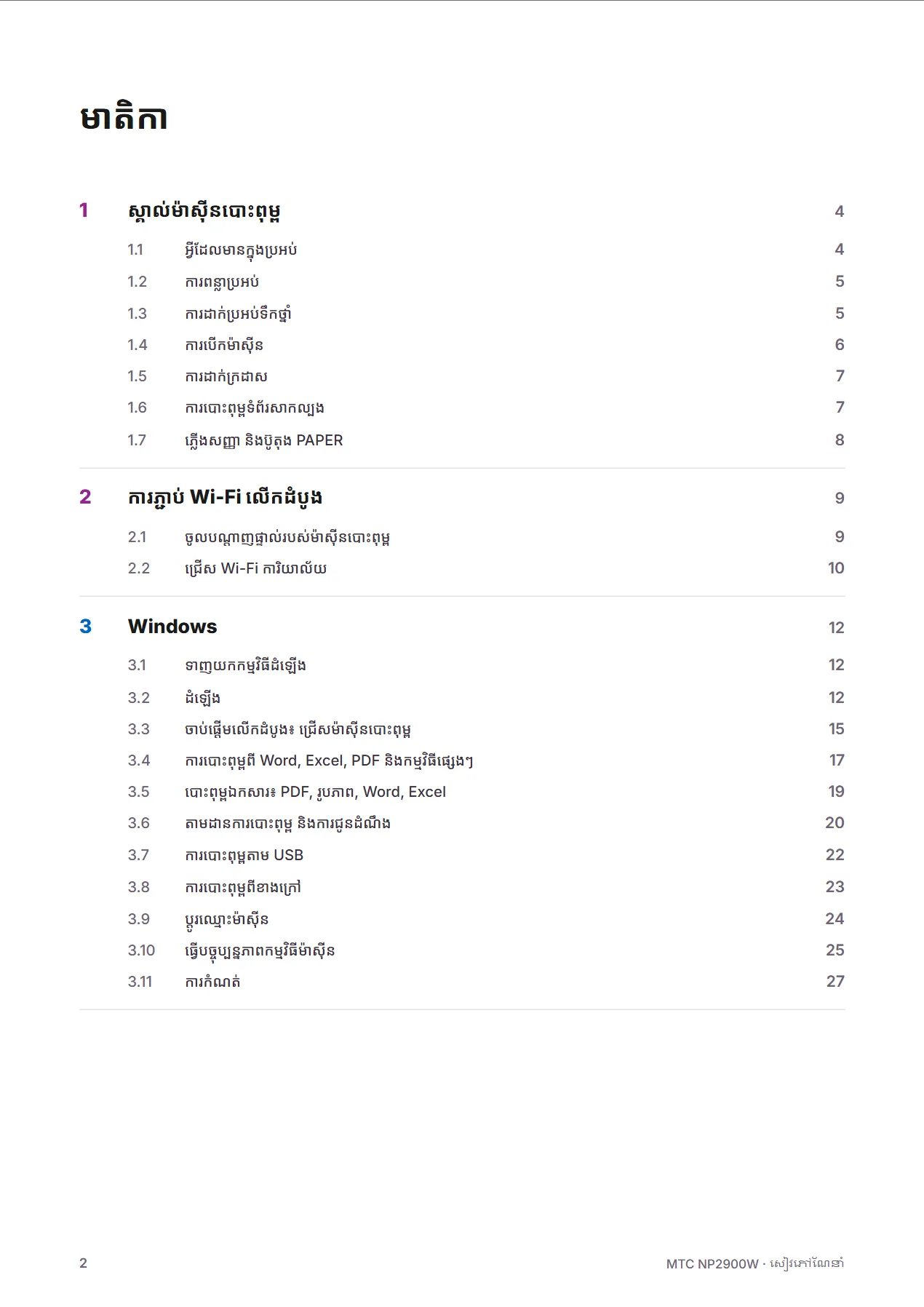
ស្គាល់ម៉ាស៊ីនបោះពុម្ព1 / 7

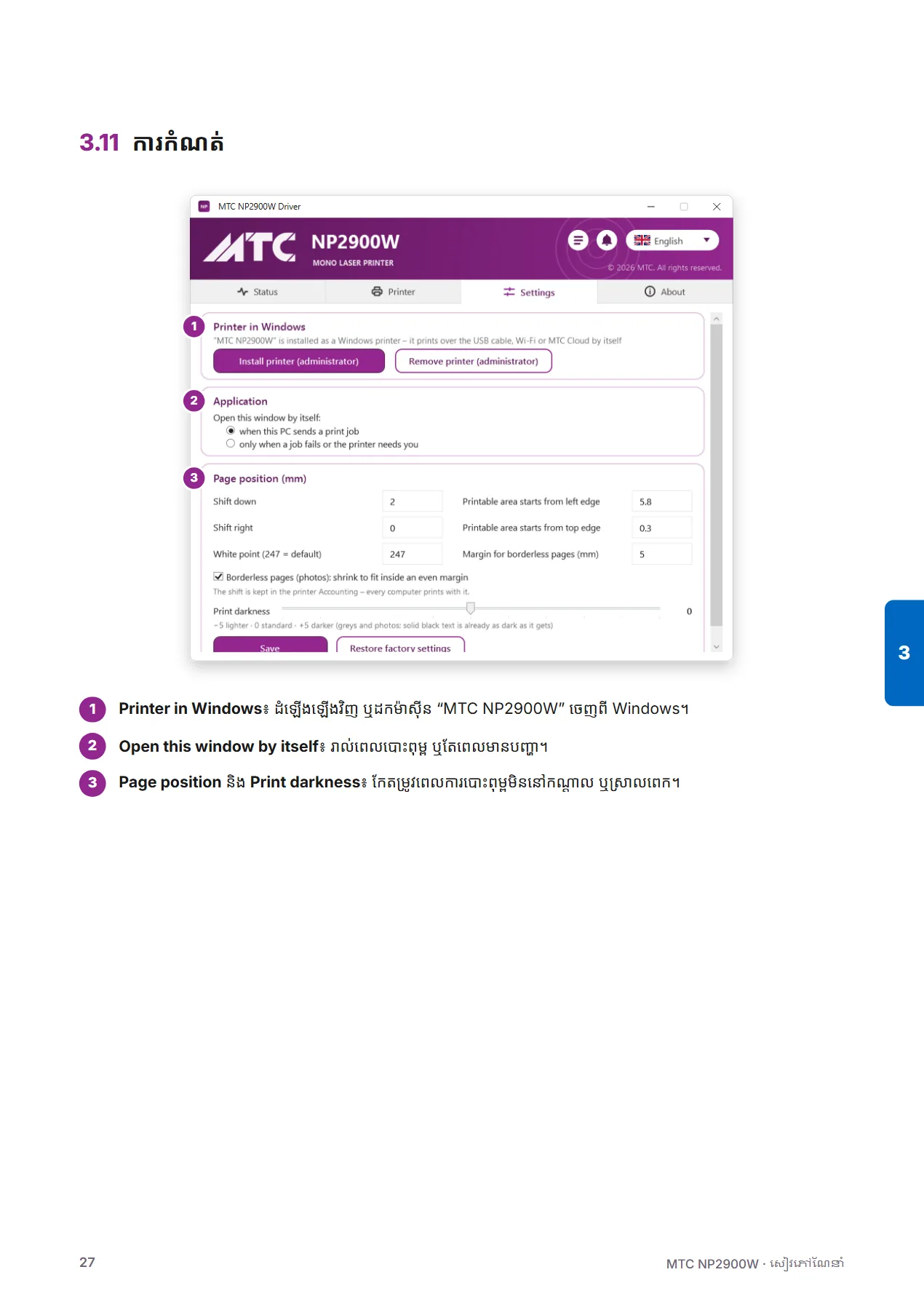
កម្មវិធីបញ្ជា

ជ្រើសរើសកំណែសម្រាប់ប្រព័ន្ធប្រតិបត្តិការរបស់អ្នក ដើម្បីទាញយក។

Windows 10/11 (64 ប៊ីត)

MTC NP2900W Driver — បោះពុម្ពតាម WiFi និង USB សម្រាប់ Windows 64 ប៊ីត

បង្អួចស្ថានភាព និងជួរបោះពុម្ពដែលការិយាល័យទាំងមូលប្រើរួមគ្នា។ បោះពុម្ពឯកសារ Word និង Excel បាន។ អេក្រង់ដំឡើងជាភាសាអង់គ្លេស។

កំណែ
v2.3.0
កាលបរិច្ឆេទ
2026-10-23
ទំហំ
140.7 MB
Windows 10 (32 ប៊ីត)

MTC NP2900W Driver — បោះពុម្ពតាម WiFi និង USB សម្រាប់ Windows 32 ប៊ីត

បង្អួចស្ថានភាព និងជួរបោះពុម្ពដែលការិយាល័យទាំងមូលប្រើរួមគ្នា។ បោះពុម្ពឯកសារ Word និង Excel បាន។ អេក្រង់ដំឡើងជាភាសាអង់គ្លេស។

កំណែ
v2.3.0
កាលបរិច្ឆេទ
2026-10-23
ទំហំ
121.5 MB
Android 8.0 ឡើងទៅ

MTC NP2900W Driver — បោះពុម្ពតាម WiFi សម្រាប់ Android

បោះពុម្ពពីកម្មវិធីណាមួយនៅលើទូរស័ព្ទ; ឯកសារ Word និង Excel ត្រូវការឧបករណ៍ 64 ប៊ីត។

កម្មវិធីផ្លូវការស្កេនកូដដោយទូរសព្ទ Android ឬចុចប៊ូតុង។ Google Play នឹងធ្វើបច្ចុប្បន្នភាពកម្មវិធីដោយស្វ័យប្រវត្តិ។

NPទាញយកពី Google Play
គ្មាន Google Play?

ឯកសារដំឡើង APK

កំណែ
v2.3.0
កាលបរិច្ឆេទ
2026-10-23
ទំហំ
110.8 MB
iPhone និង iPad

MTC NP2900W Driver — បោះពុម្ពតាម WiFi សម្រាប់ iPhone និង iPad

វានឹងនាំបង្អួចស្ថានភាព និងជួរបោះពុម្ពនៃកំណែ Windows មកកាន់ទូរស័ព្ទ និងថេប្លេត។

ឆាប់ៗនេះ
កំណែ
—
កាលបរិច្ឆេទ
—
ទំហំ
—
macOS 13 ឡើងទៅ · Apple silicon (M1 ឡើងទៅ)

MTC NP2900W Driver — បោះពុម្ពតាម WiFi និង USB សម្រាប់ Mac ឈីប Apple silicon

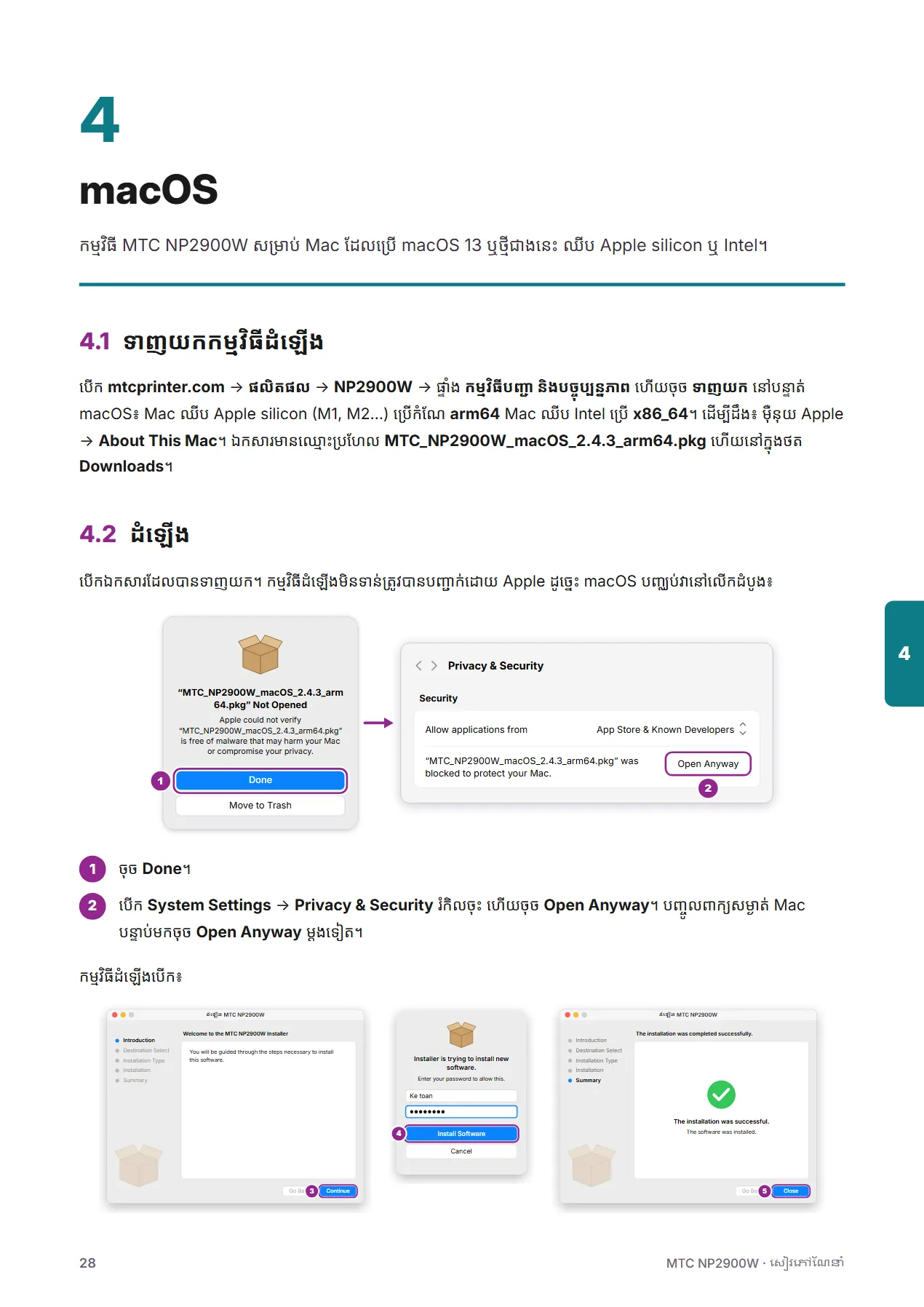
បន្ថែមម៉ាស៊ីនបោះពុម្ព WiFi និង USB ទៅបង្អួចបោះពុម្ព; បោះពុម្ពឯកសារ Word និង Excel បាន។ ប្រសិនបើ macOS រារាំង៖ System Settings → Privacy & Security → Open Anyway។

កំណែ
v2.3.0
កាលបរិច្ឆេទ
2026-10-23
ទំហំ
147.1 MB
macOS 13 ឡើងទៅ · Intel

MTC NP2900W Driver — បោះពុម្ពតាម WiFi និង USB សម្រាប់ Mac ឈីប Intel

បន្ថែមម៉ាស៊ីនបោះពុម្ព WiFi និង USB ទៅបង្អួចបោះពុម្ព; បោះពុម្ពឯកសារ Word និង Excel បាន។ ប្រសិនបើ macOS រារាំង៖ System Settings → Privacy & Security → Open Anyway។

កំណែ
v2.3.0
កាលបរិច្ឆេទ
2026-10-23
ទំហំ
157.5 MB
Linux

MTC NP2900W Driver — បោះពុម្ពតាម WiFi សម្រាប់ Linux

វានឹងនាំបង្អួចស្ថានភាព និងជួរបោះពុម្ពនៃកំណែ Windows មកកាន់ Linux។

ឆាប់ៗនេះ
កំណែ
—
កាលបរិច្ឆេទ
—
ទំហំ
—

កម្មវិធីម៉ាស៊ីនបោះពុម្ព

គ្រប់ប្រព័ន្ធប្រតិបត្តិការ

កម្មវិធីម៉ាស៊ីនបោះពុម្ព NP2900W

ជួរតែមួយដែលគ្រប់ឧបករណ៍ប្រើរួមគ្នា ម៉ាស៊ីនបោះពុម្ពច្រើនដំណើរការជាមួយគ្នា។ ធ្វើបច្ចុប្បន្នភាពក្នុងកម្មវិធីរុករកនៅទំព័របច្ចុប្បន្នភាព។

កំណែ
v2.2.2
កាលបរិច្ឆេទ
2026-10-26
ទំហំ
1.1 MB
តើរៀបចំម៉ាស៊ីនបោះពុម្ពលើ Windows ជាលើកដំបូងយ៉ាងដូចម្តេច?
  1. ភ្ជាប់ខ្សែ USB ពីម៉ាស៊ីនបោះពុម្ពទៅកុំព្យូទ័រ ហើយបើកម៉ាស៊ីនបោះពុម្ព។
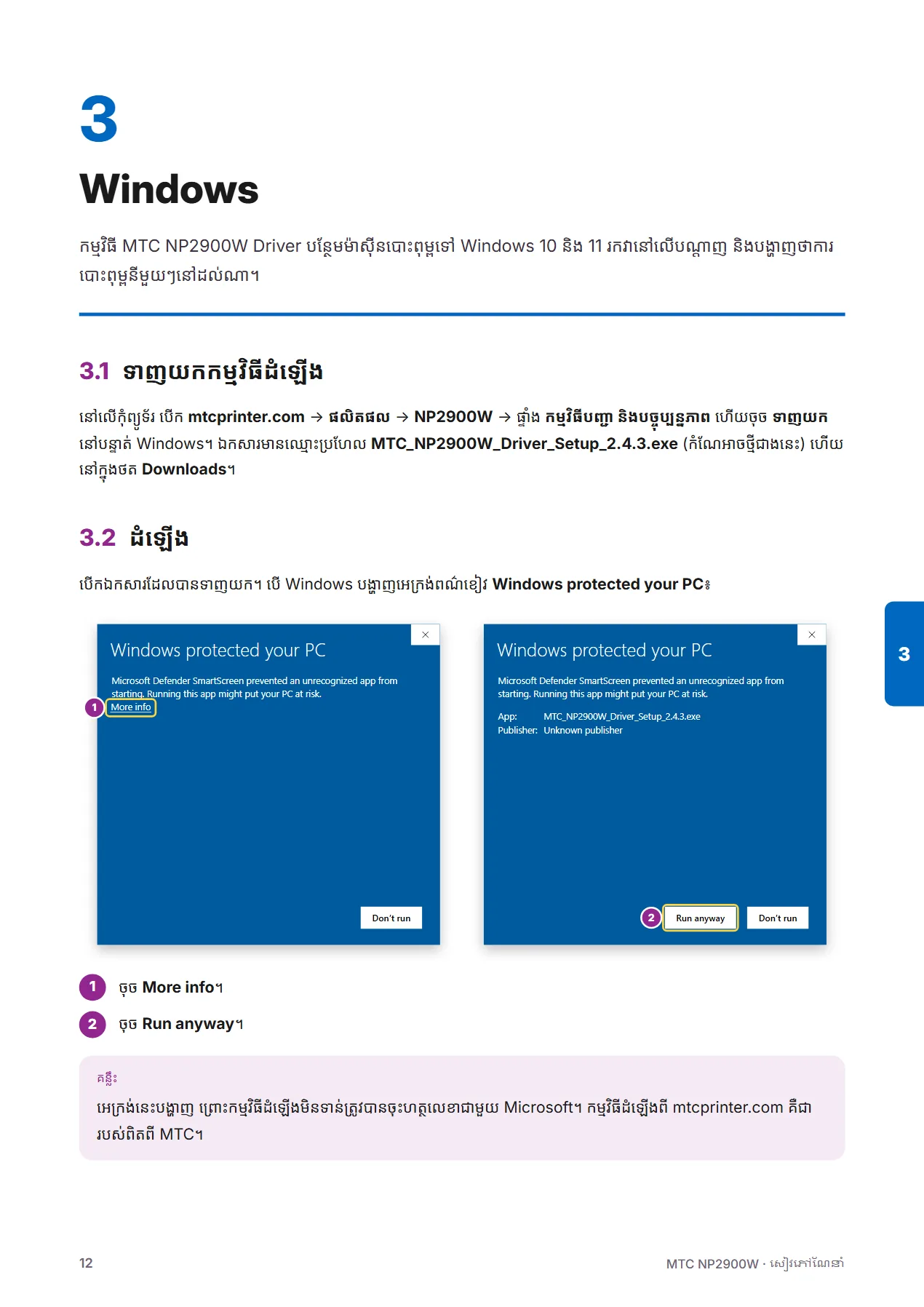
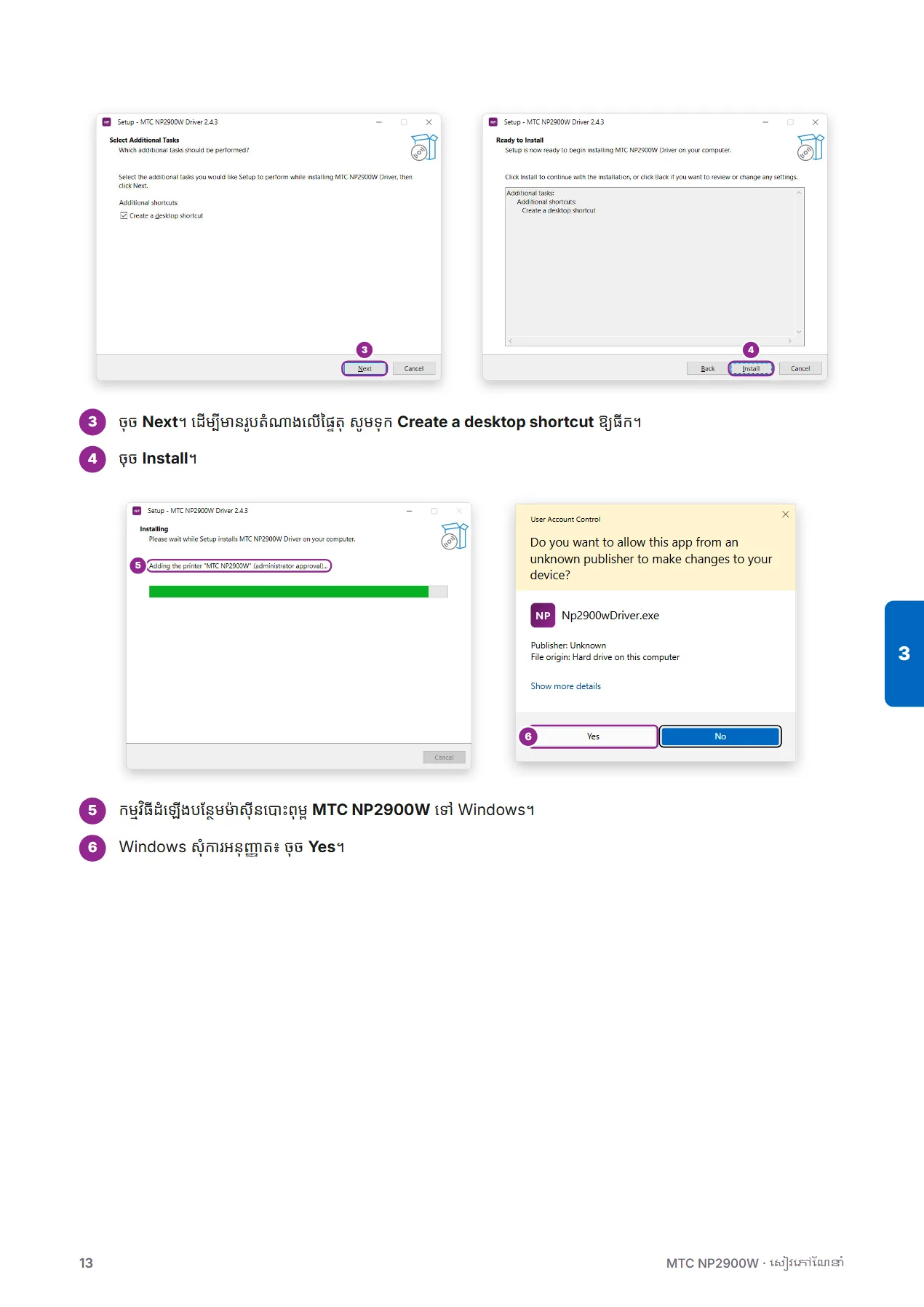
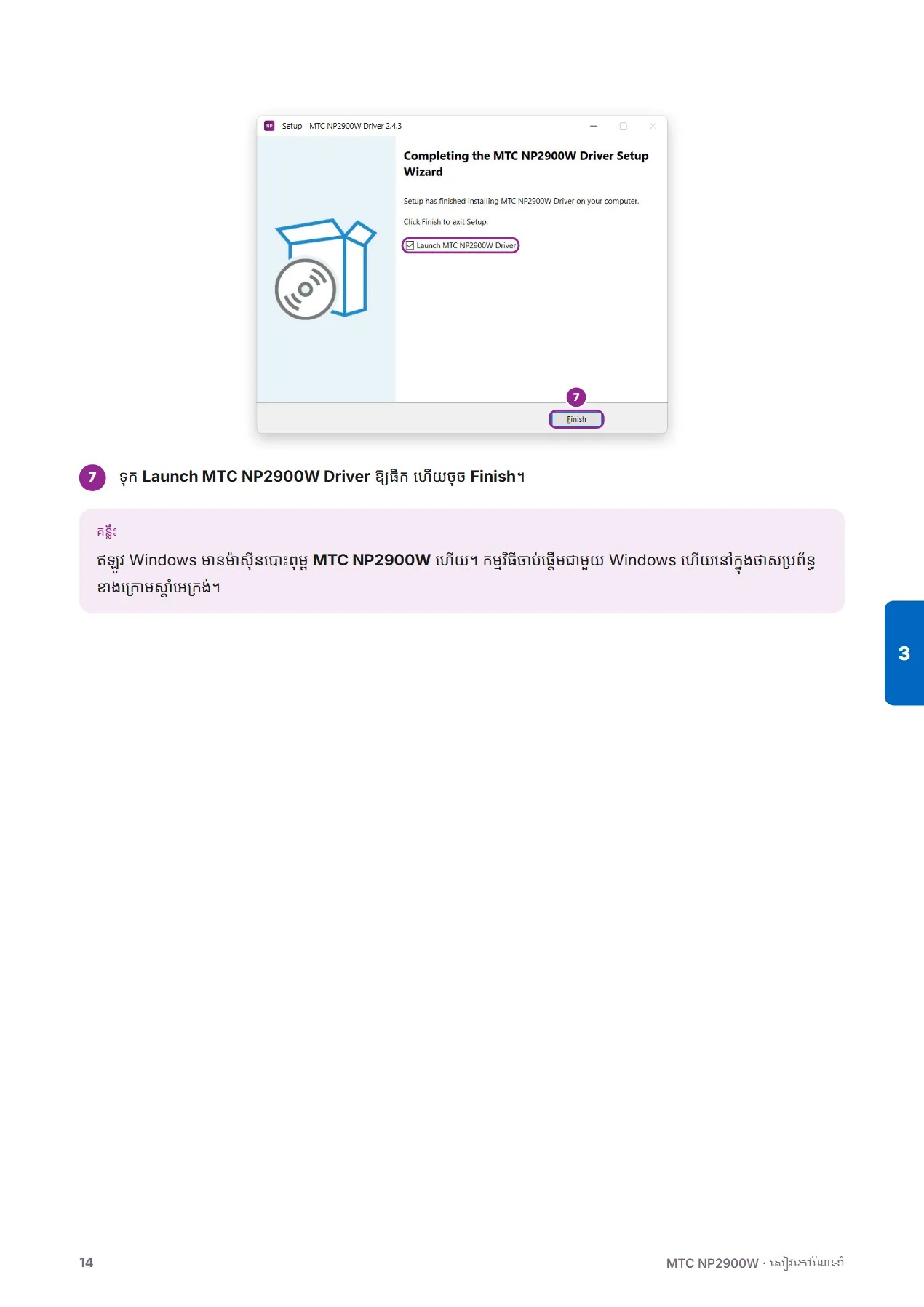
  2. ទាញយកកម្មវិធីបញ្ជាពីផ្ទាំង កម្មវិធីបញ្ជា និងបច្ចុប្បន្នភាព នៅលើទំព័រនេះ ហើយបើកកម្មវិធីដំឡើង។
  3. ពេលបោះពុម្ព សូមជ្រើស NP2900 ក្នុងបង្អួចបោះពុម្ព។

ចូលមើលទំព័រ បច្ចុប្បន្នភាព ម្តងម្កាល ដើម្បីឱ្យម៉ាស៊ីនបោះពុម្ពមានកម្មវិធីចុងក្រោយជានិច្ច — ការធ្វើបច្ចុប្បន្នភាពដំណើរការផ្ទាល់ក្នុងកម្មវិធីរុករក ដោយមិនចាំបាច់ដំឡើងអ្វីទាំងអស់។

តើប្រើជាមួយ Mac បានទេ?

បាន។ កម្មវិធីបញ្ជា macOS មាននៅផ្ទាំង កម្មវិធីបញ្ជា និងបច្ចុប្បន្នភាព — ទាញយក ហើយបើកដំឡើង។

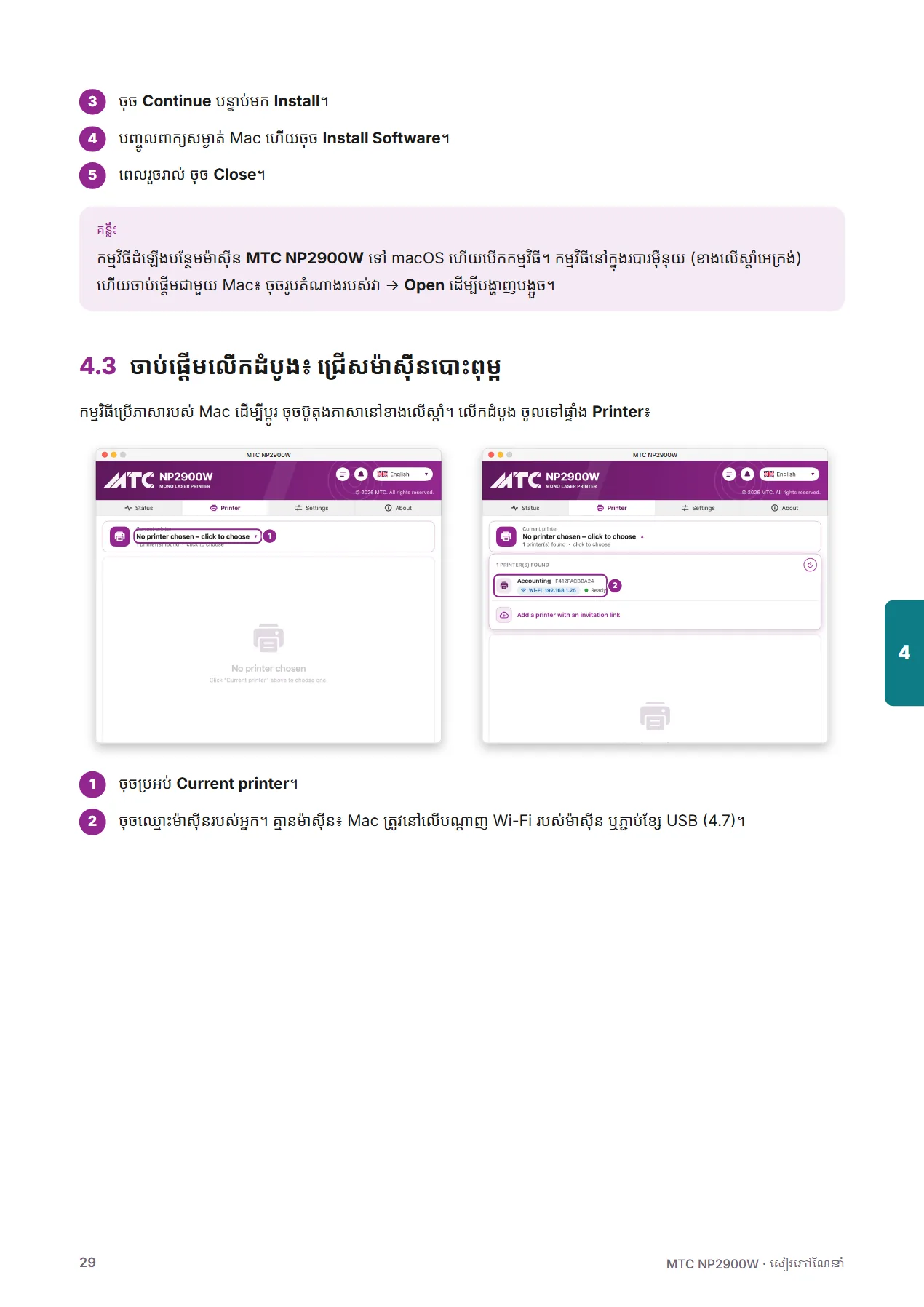
ជាមួយ NP2900W ម៉ាស៊ីន Mac បោះពុម្ពតាម WiFi ដោយមិនចាំបាច់ដំឡើងអ្វីទាំងអស់៖ ម៉ាស៊ីនបោះពុម្ពនឹងបង្ហាញក្នុងបញ្ជីម៉ាស៊ីនបោះពុម្ពដោយខ្លួនឯង។

តើភ្ជាប់ NP2900W ទៅ WiFi ការិយាល័យយ៉ាងដូចម្តេច?
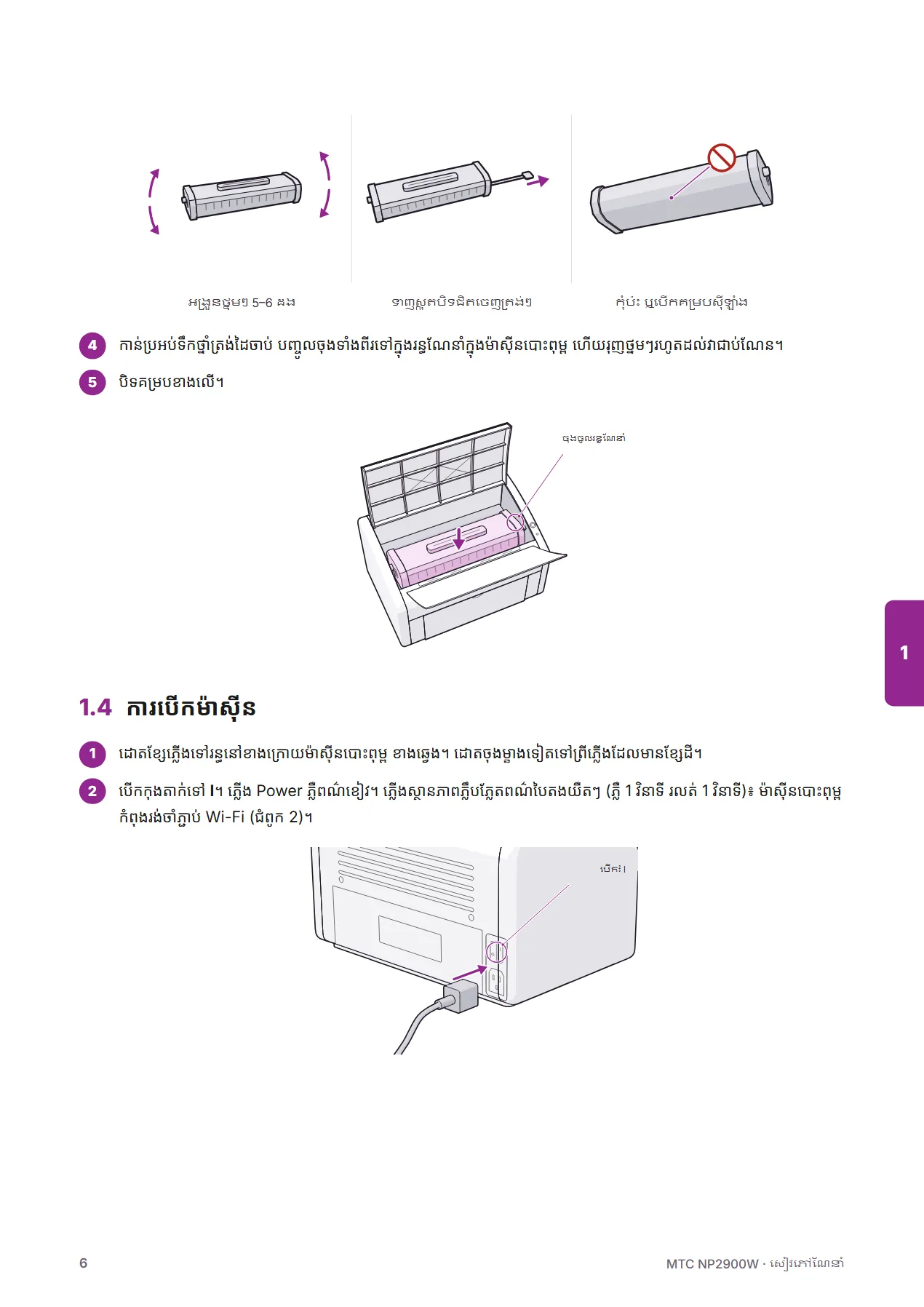
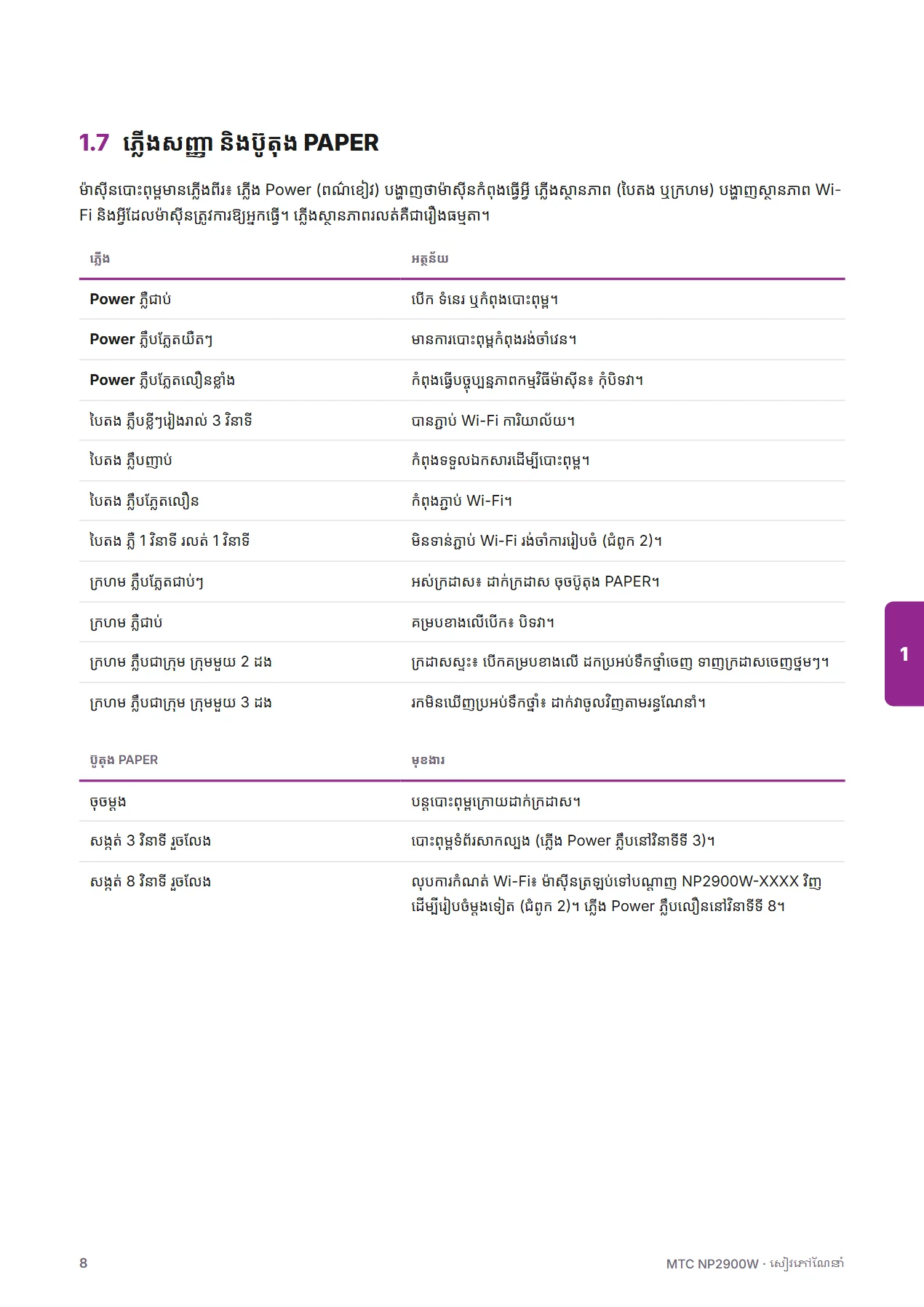
  1. បើកម៉ាស៊ីនបោះពុម្ព។ ភ្លើងស្ថានភាពពណ៌បៃតងដែលភ្លឺ 1 វិនាទី និងរលត់ 1 វិនាទី មានន័យថាវាកំពុងរង់ចាំការរៀបចំ WiFi។
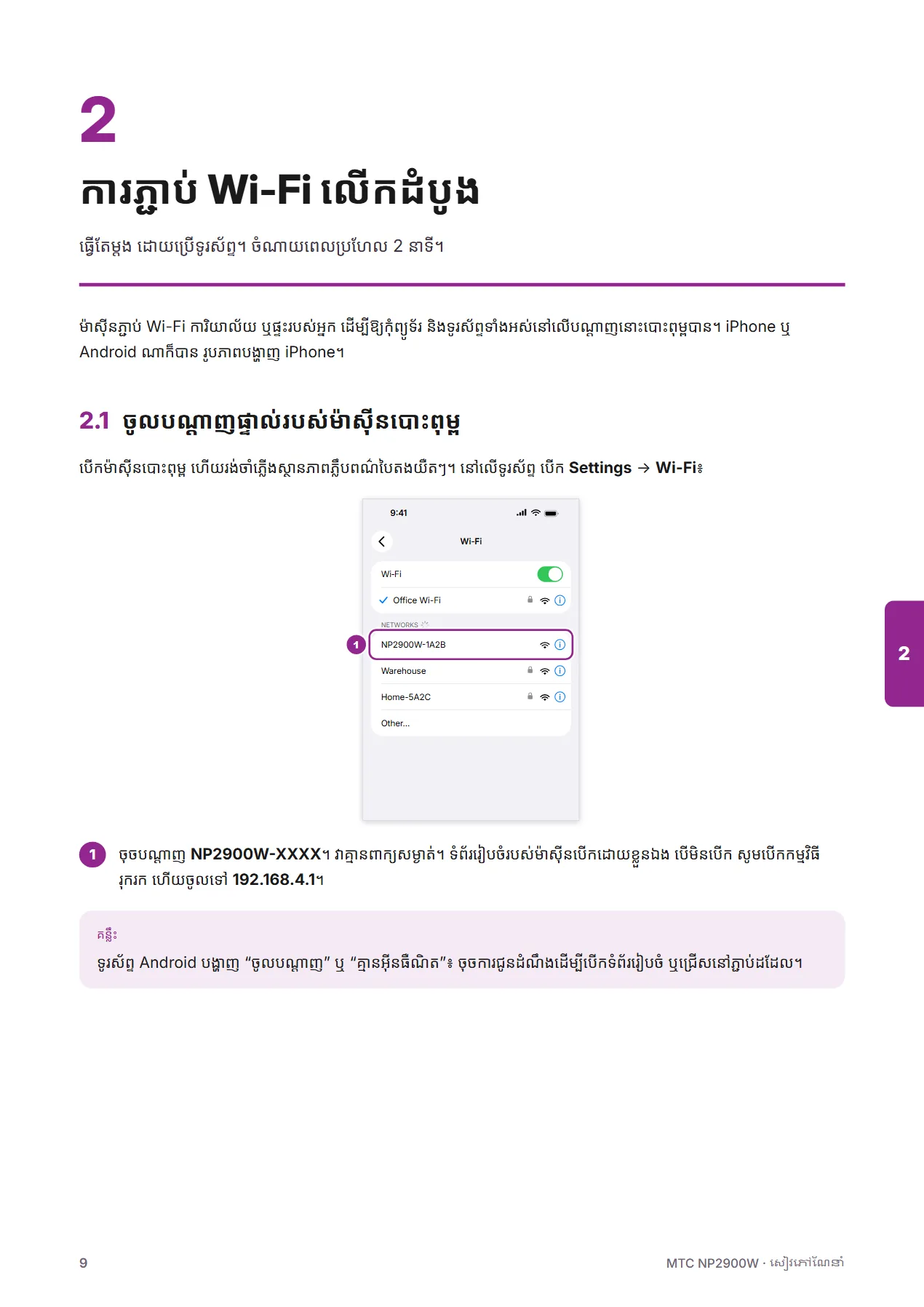
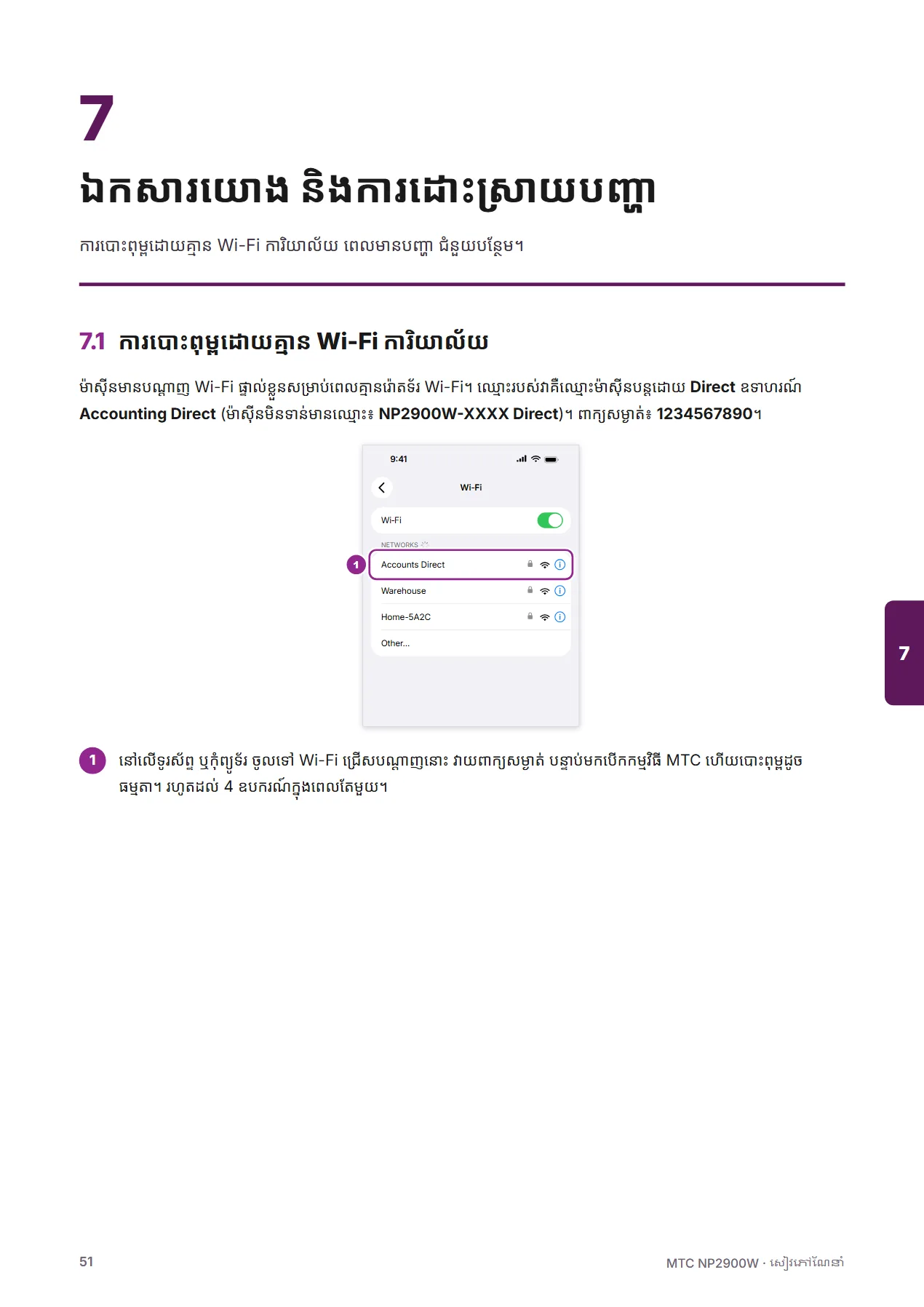
  2. នៅលើទូរស័ព្ទ ចូលទៅ ការកំណត់ → WiFi ជ្រើស NP2900W-XXXX (XXXX ខុសគ្នាសម្រាប់ម៉ាស៊ីននីមួយៗ) ពាក្យសម្ងាត់ 1234567890។
  3. ទំព័ររៀបចំរបស់ម៉ាស៊ីនបោះពុម្ពជាធម្មតាបើកដោយខ្លួនឯង។ បើមិនបើក សូមបើកកម្មវិធីរុករក ហើយចូលទៅ 192.168.4.1។
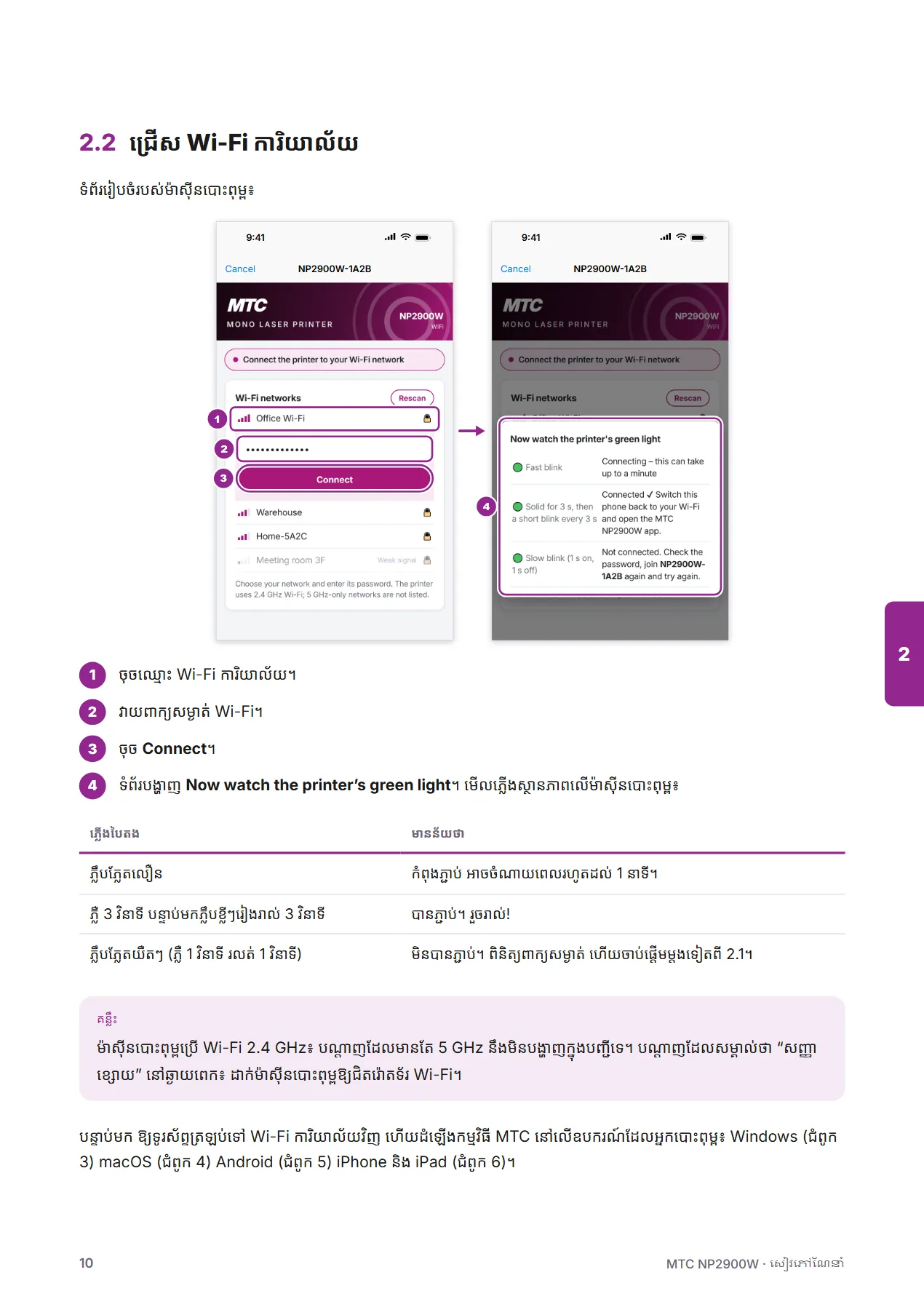
  4. ជ្រើស WiFi ការិយាល័យ បញ្ចូលពាក្យសម្ងាត់ ហើយចុច Connect។ ភ្លើងបៃតងភ្លឹបភ្លែត 3 ដង បន្ទាប់មកភ្លឹបខ្លីៗរៀងរាល់ 3 វិនាទី៖ ម៉ាស៊ីនបោះពុម្ពនៅលើបណ្តាញហើយ។

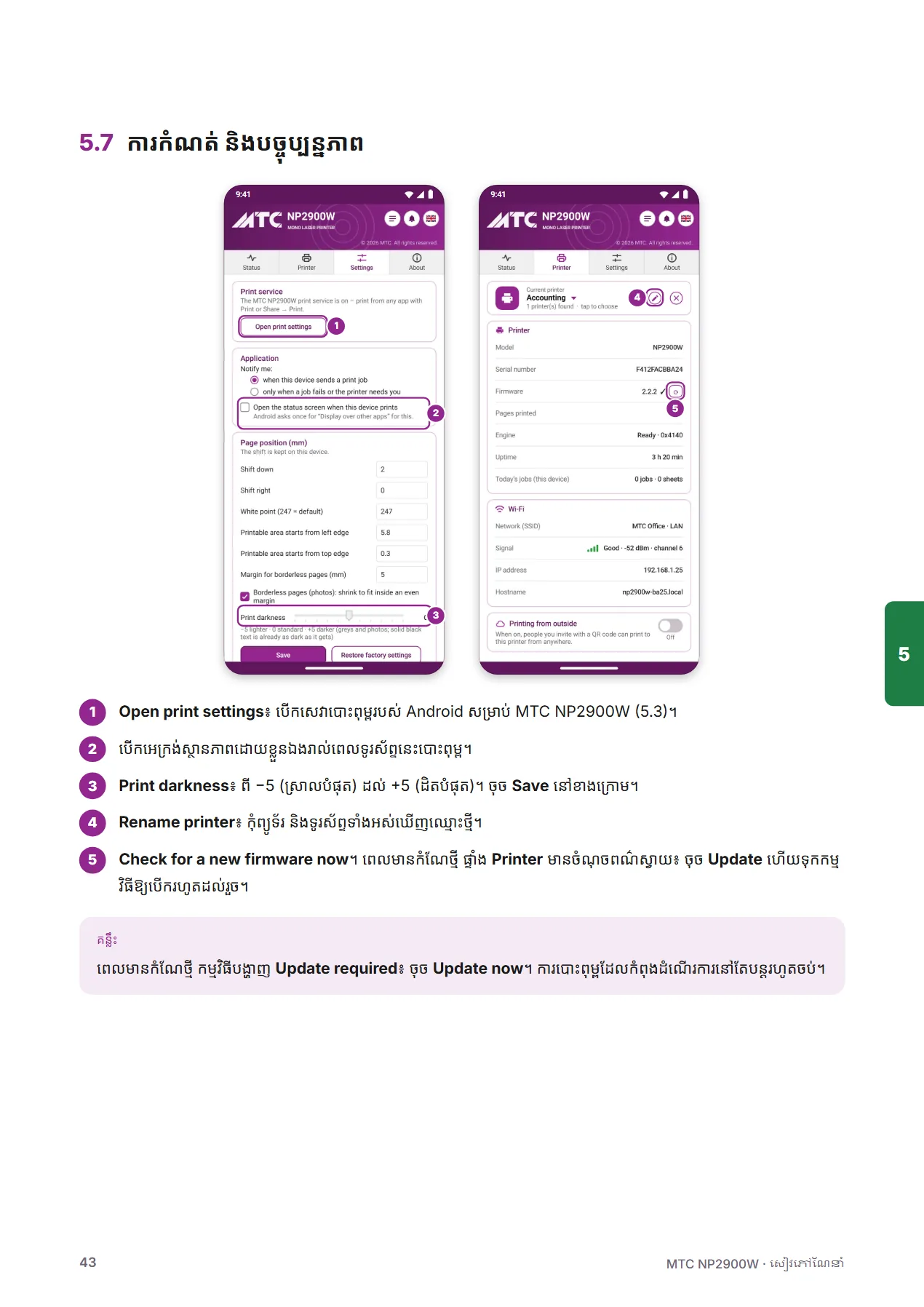
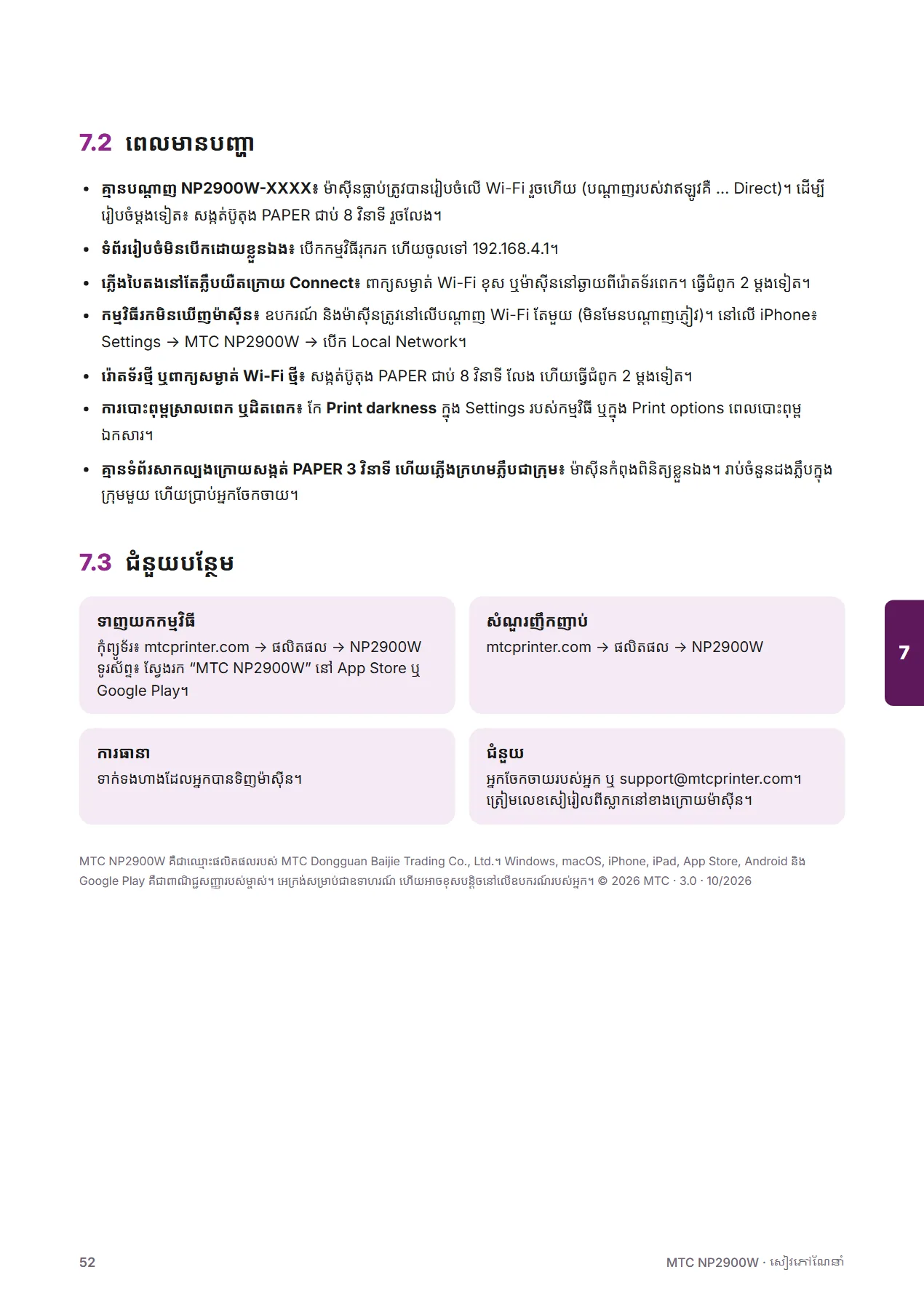
ម៉ាស៊ីនបោះពុម្ពប្រើតែ WiFi 2.4 GHz ប៉ុណ្ណោះ។ ដើម្បីប្តូរទៅ WiFi ផ្សេង សូមសង្កត់ប៊ូតុង Paper ជាប់ 8 វិនាទី លែងវិញ ហើយចាប់ផ្តើមម្តងទៀត។ ជំហានដែលមានរូបភាពមាននៅជំពូក 4 នៃ សៀវភៅណែនាំ NP2900W និងជំហានទី 5 នៃ សៀវភៅណែនាំចាប់ផ្តើមរហ័ស នៅផ្ទាំងសៀវភៅណែនាំ។

តើបោះពុម្ពពីទូរស័ព្ទយ៉ាងដូចម្តេច?

គ្រាន់តែឱ្យទូរស័ព្ទ និងម៉ាស៊ីនបោះពុម្ពនៅលើ WiFi តែមួយ។ មិនចាំបាច់មានកម្មវិធីទេ។

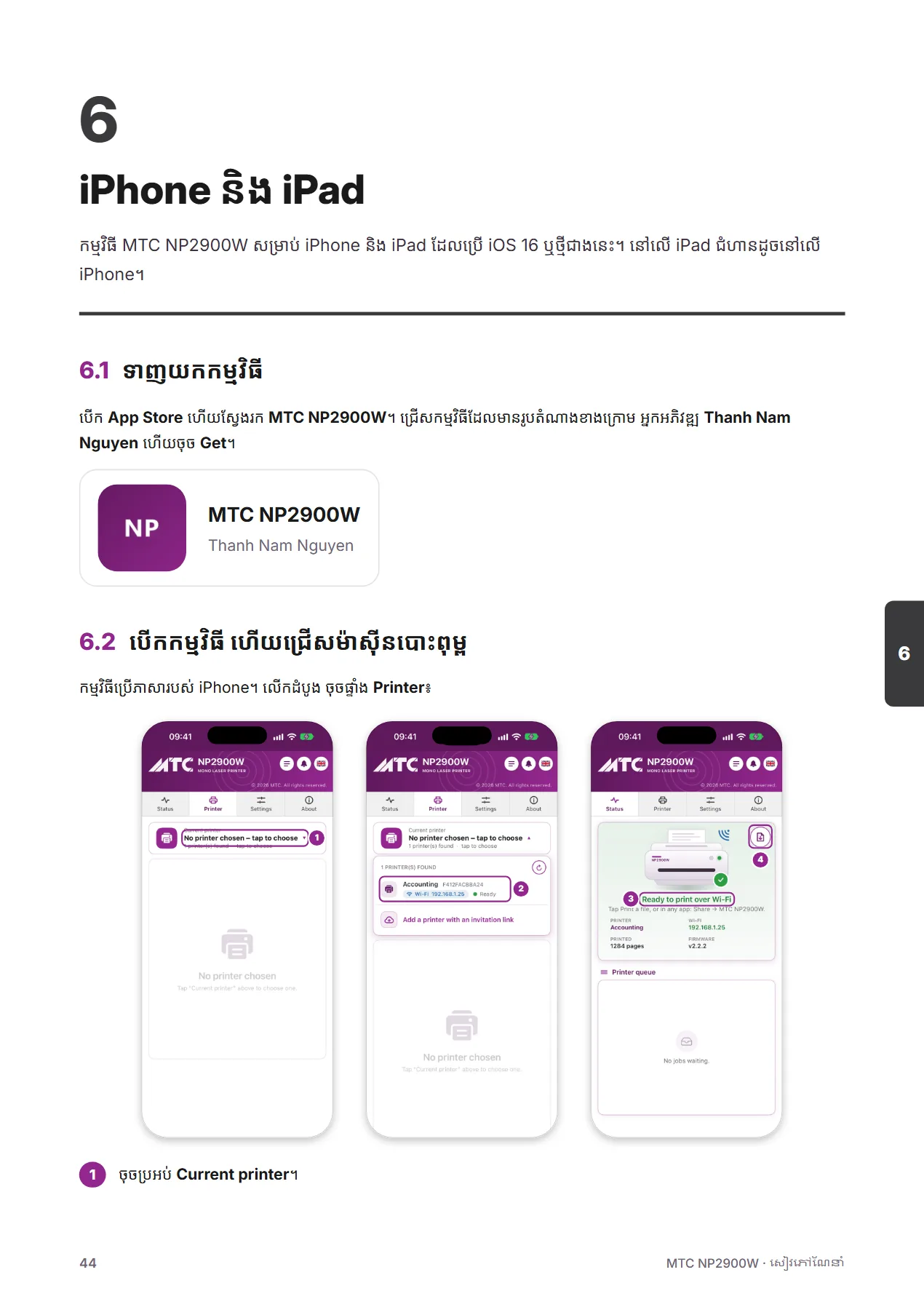
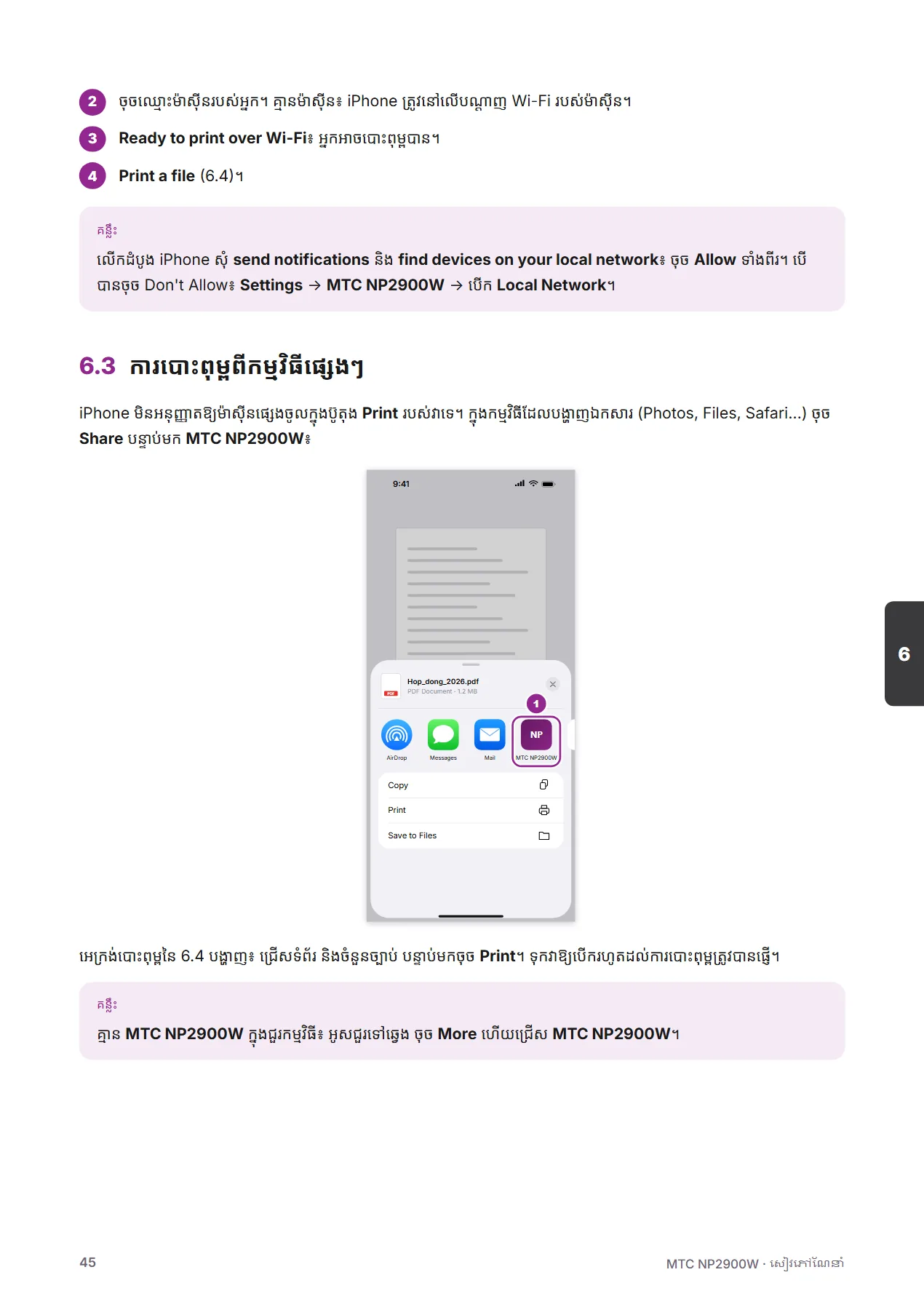
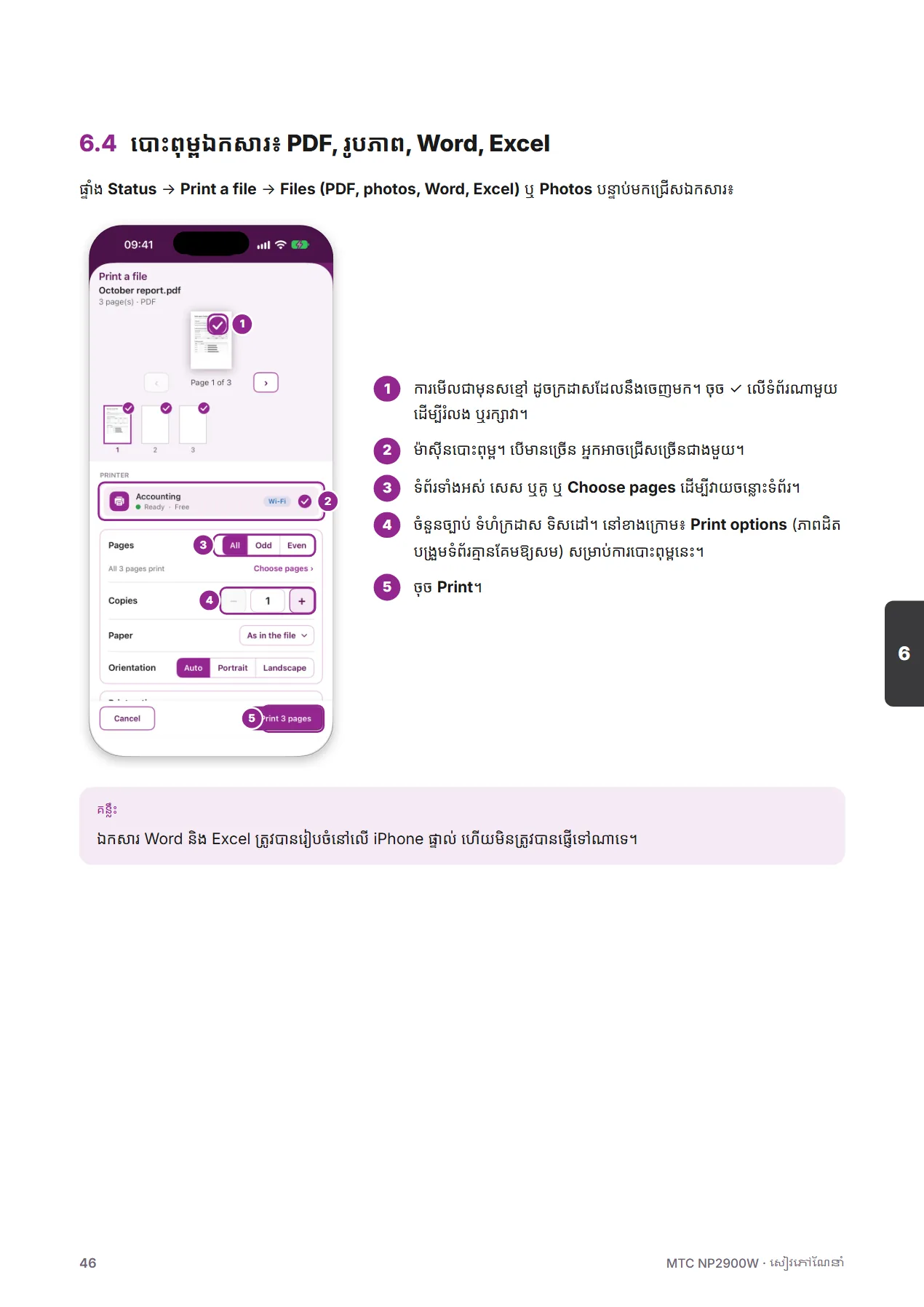
  • iPhone, iPad៖ បើកឯកសារ ចុច ចែករំលែក → បោះពុម្ព → ជ្រើស MTC NP2900W-XXXX។
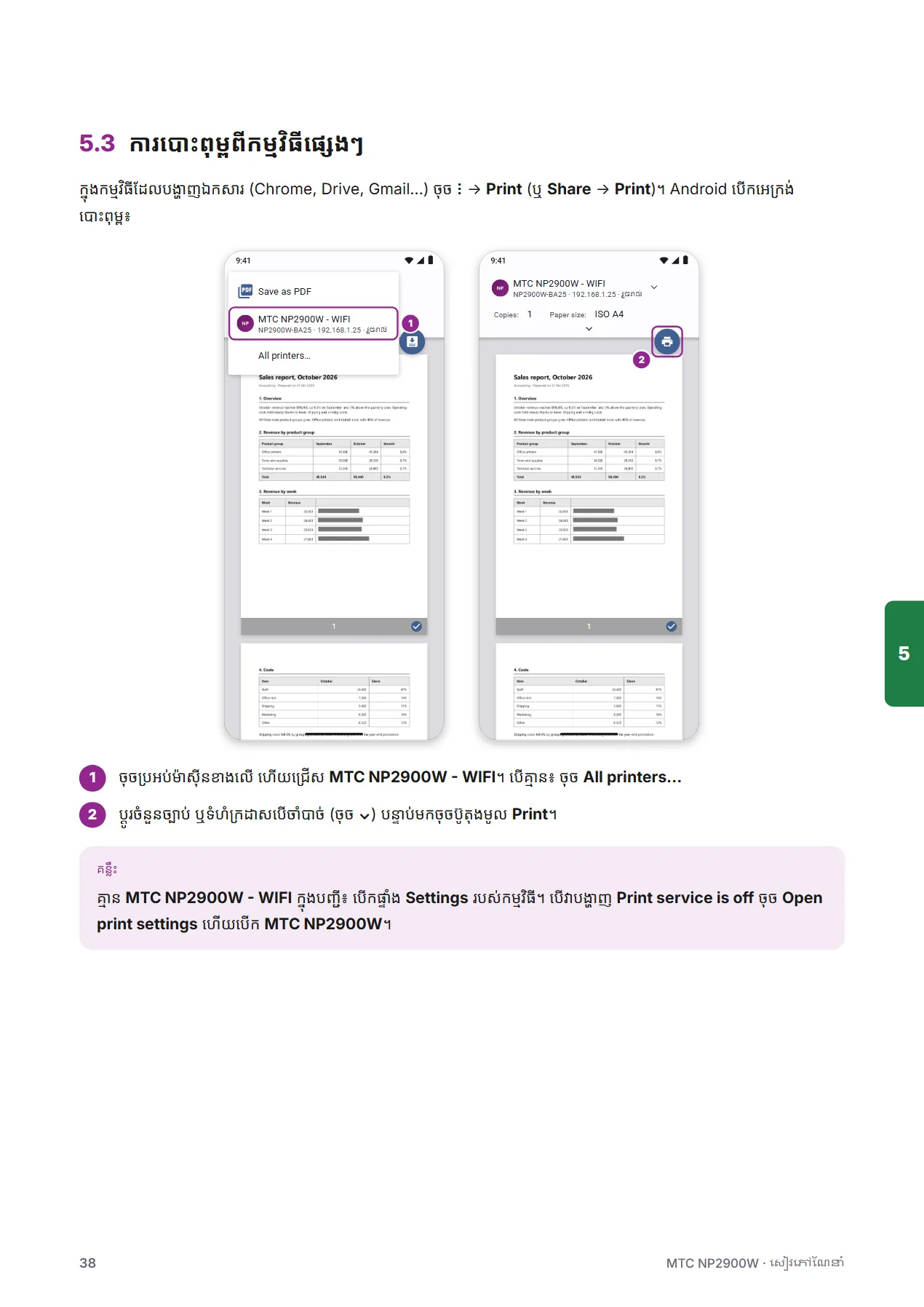
  • Android៖ ជ្រើស បោះពុម្ព ពីម៉ឺនុយកម្មវិធី → ចុចឈ្មោះម៉ាស៊ីនបោះពុម្ពនៅខាងលើ → ជ្រើស MTC NP2900W-XXXX។

គ្មាន WiFi ក្នុងការិយាល័យ? ភ្ជាប់ទូរស័ព្ទដោយផ្ទាល់ទៅបណ្តាញ NP2900W-XXXX របស់ម៉ាស៊ីនបោះពុម្ព (ពាក្យសម្ងាត់ 1234567890) ហើយបោះពុម្ពតាមរបៀបដដែល។ ការបោះពុម្ពតាម WiFi គាំទ្រ A4, A5 និង Letter។

តើធ្វើបច្ចុប្បន្នភាពម៉ាស៊ីនបោះពុម្ពយ៉ាងដូចម្តេច?

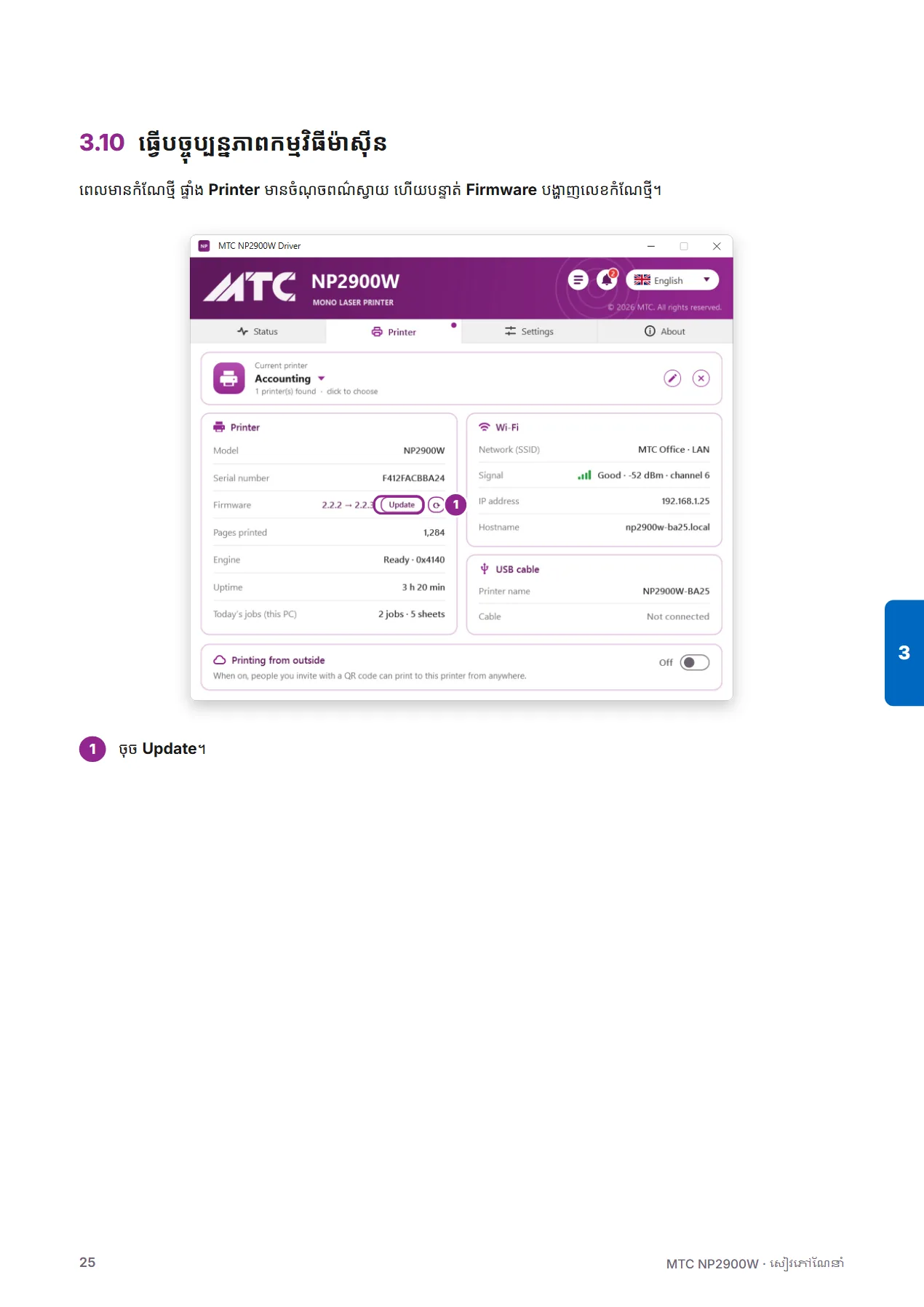
បើកទំព័រ បច្ចុប្បន្នភាព នៃគេហទំព័រនេះក្នុង Chrome ឬ Microsoft Edge នៅលើកុំព្យូទ័រ។ បិទម៉ាស៊ីនបោះពុម្ព សង្កត់ប៊ូតុង PAPER ជាប់ ហើយបើកវា — ម៉ាស៊ីនបោះពុម្ពនឹងបង្ហាញជាដ្រាយ។ ជ្រើសដ្រាយនោះនៅលើទំព័រ ហើយវានឹងធ្វើផ្នែកដែលនៅសល់។ គ្មានអ្វីត្រូវដំឡើងទេ។

ប្រសិនបើកុំព្យូទ័រគ្មាន Chrome ឬ Microsoft Edge សូមដំឡើងមួយក្នុងចំណោមនោះ (ទាំងពីរឥតគិតថ្លៃ) ហើយបើកទំព័រនេះម្តងទៀត។

ចុះបើការធ្វើបច្ចុប្បន្នភាពមានបញ្ហា?

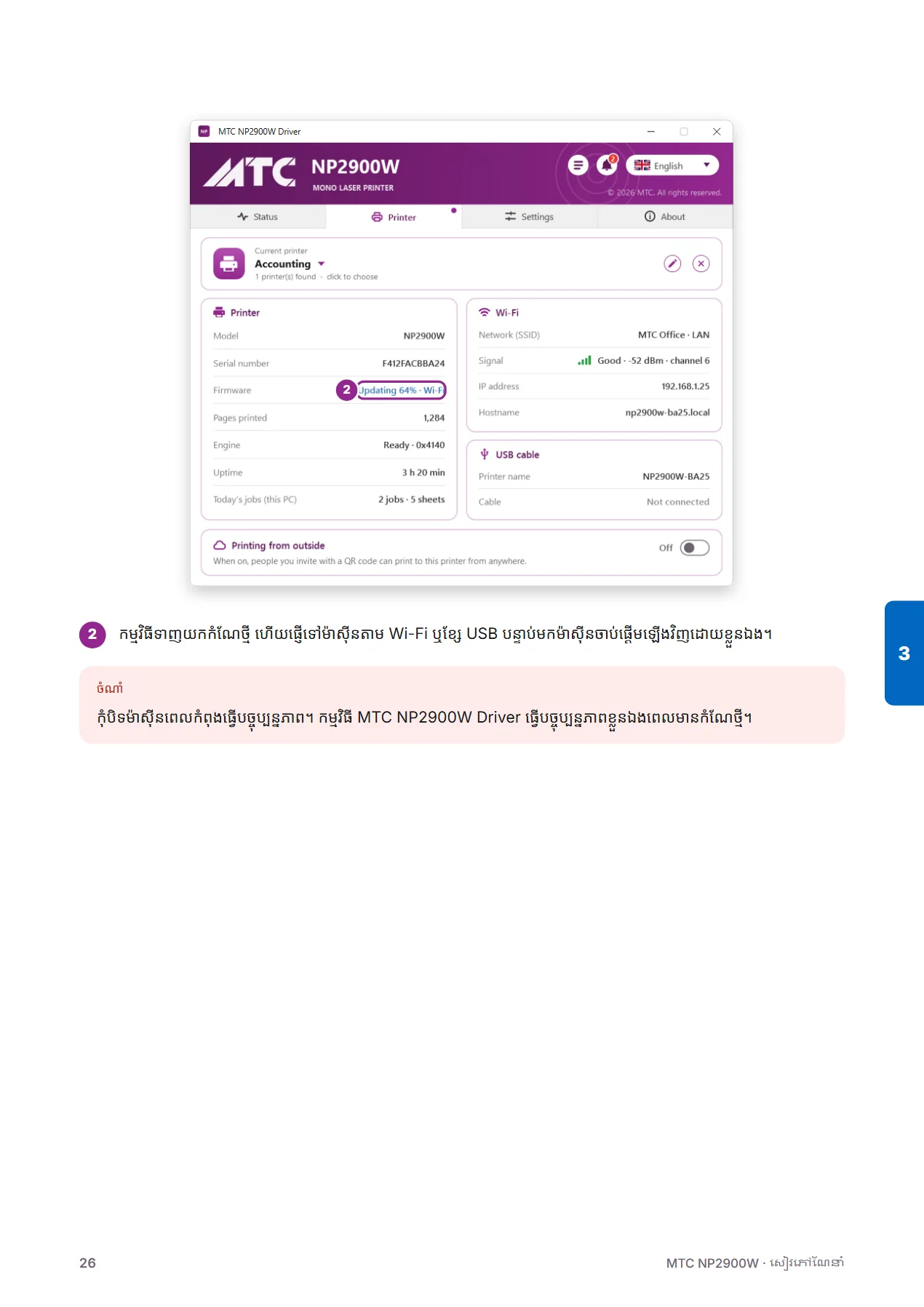
គ្មានអ្វីកើតឡើងទេ។ ម៉ាស៊ីនបោះពុម្ពពិនិត្យឯកសារនីមួយៗមុនពេលប្រើ៖ ឯកសារខុស ឬខូចនឹងត្រូវបដិសេធ។ ទោះបីដាច់ភ្លើងពាក់កណ្តាលទី ម៉ាស៊ីនបោះពុម្ពនៅតែប្រើកម្មវិធីចាស់បន្ត។ គ្រាន់តែធ្វើបច្ចុប្បន្នភាពម្តងទៀត។

តើដកក្រដាសស្ទះចេញយ៉ាងដូចម្តេច?
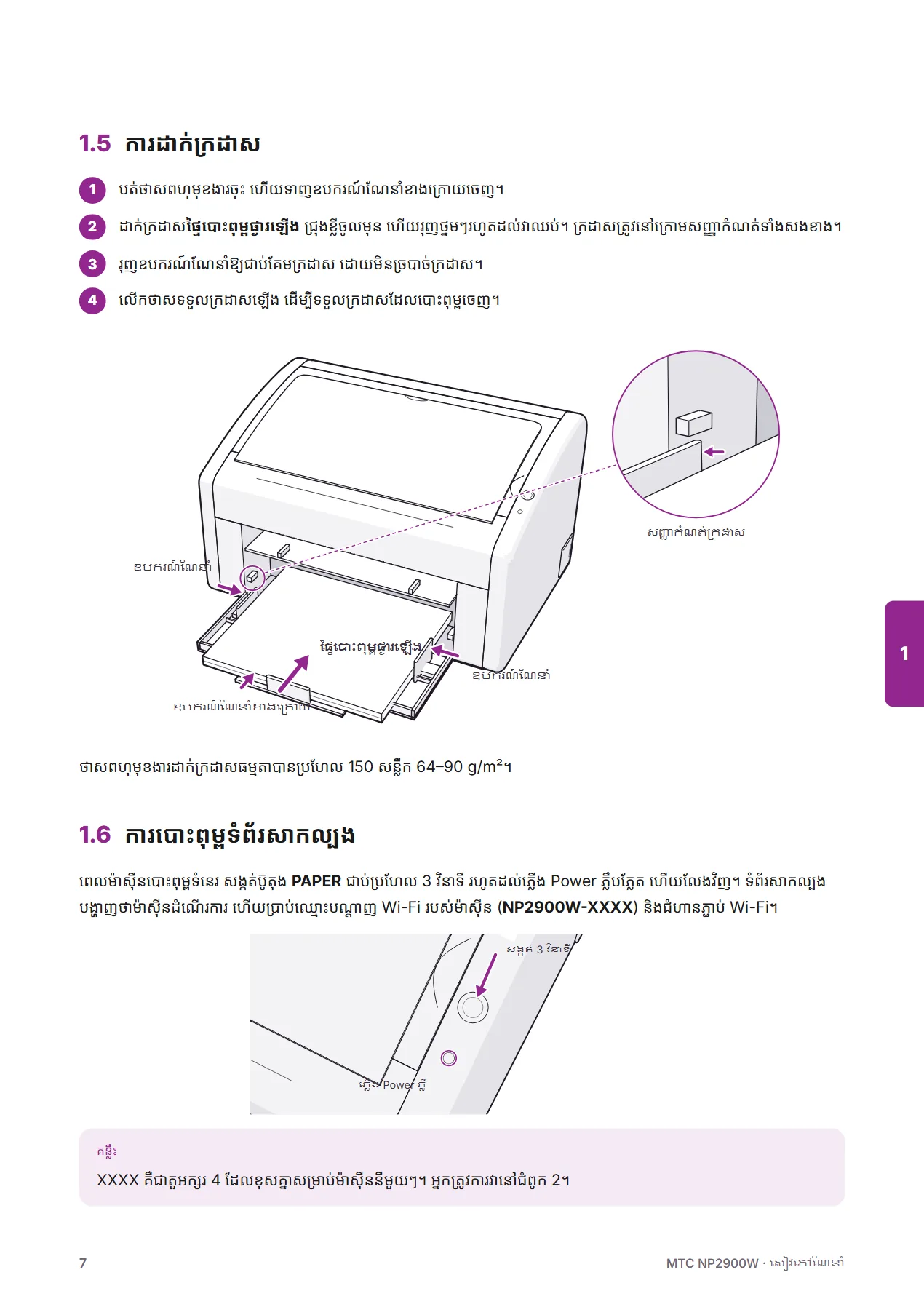
  1. បើកគម្របខាងលើ។
  2. ទាញក្រដាសចេញ តាមទិសដៅដែលក្រដាសដើរ យឺតៗ និងស្មើៗ។ កុំទាញថយក្រោយខ្លាំងៗ។
  3. បិទគម្រប ម៉ាស៊ីនបោះពុម្ពនឹងបន្តបោះពុម្ពទំព័រដែលនៅសល់។

ដើម្បីជៀសវាងក្រដាសស្ទះ៖ ប្រើក្រដាស 70–80 g/m² ដែលស្ងួត និងរាបស្មើ ហើយកុំដាក់ក្រដាសក្នុងថាសលើសសញ្ញាសម្គាល់។

ការបោះពុម្ពស្រាល ឬមានឆ្នូត?
  • ស្រាលពេញទំព័រ៖ ទឹកថ្នាំជិតអស់។ ដកប្រអប់ទឹកថ្នាំចេញ អង្រួនថ្នមៗពីរបីដង ហើយដាក់វិញ បន្ទាប់មកបញ្ចូលទឹកថ្នាំ ឬប្តូរប្រអប់ថ្មី។
  • ឆ្នូតបញ្ឈរ៖ ជាធម្មតាមកពីទឹកថ្នាំជាប់លើស៊ីឡាំង។ បោះពុម្ពទំព័រទទេពីរបីសន្លឹក ប្រសិនបើនៅតែមាន សូមទាក់ទងអ្នកចែកចាយដើម្បីសម្អាត។
  • អក្សរប្រឡាក់៖ ពិនិត្យថាក្រដាសមិនសើម។
តើប្រអប់ទឹកថ្នាំអាចបញ្ចូលបានទេ?

បាន។ ប្រអប់ទឹកថ្នាំ NP2900 អាចបញ្ចូលបាន ហើយមិនត្រូវបានចាក់សោ៖ បញ្ចូលនៅហាង ឬដាក់ប្រអប់ដែលត្រូវគ្នា ហើយម៉ាស៊ីនបោះពុម្ពនៅតែដំណើរការធម្មតា។

តើទទួលសេវាធានានៅឯណា?

ទាក់ទងអ្នកចែកចាយដែលអ្នកបានទិញ។ ម៉ាស៊ីនបោះពុម្ពរក្សាប្រវត្តិប្រើប្រាស់ និងបច្ចុប្បន្នភាពក្នុងអង្គចងចាំ អ្នកបច្ចេកទេសអាចអានបានភ្លាមៗ ធ្វើឱ្យសេវាធានារហ័ស និងតម្លាភាព។

សម្រាប់ជំនួយផ្ទាល់៖ support@mtcprinter.com។