

เครื่องพิมพ์เลเซอร์ · USB

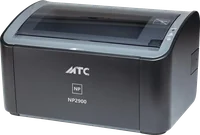
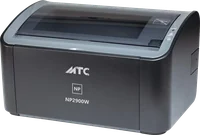
MTC NP2900

กะทัดรัด มีประสิทธิภาพ เชื่อถือได้

เลเซอร์ขาวดำสำหรับหนึ่งโต๊ะทำงาน: เสียบผ่าน USB, 12 แผ่น/นาที, ตลับหมึกเติมได้, อัปเดตตัวเองผ่านแอป MTC
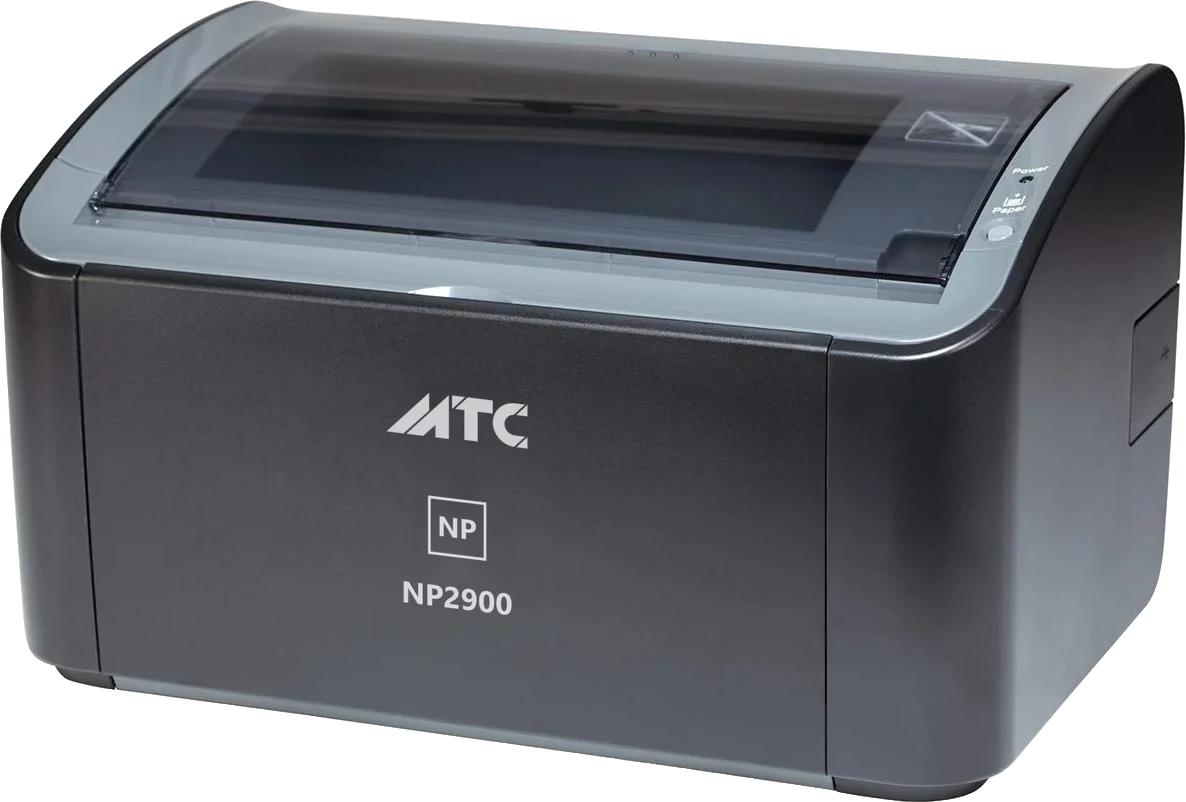
  • พิมพ์ขาวดำคุณภาพการพิมพ์สูง
  • 12 แผ่นต่อนาทีพิมพ์เร็ว (A4)
  • A4, Letterรองรับกระดาษหลายขนาด
  • USB 2.0เชื่อมต่อเสถียร
รายการค่า
ประเภทเครื่องพิมพ์เลเซอร์ขาวดำแบบตั้งโต๊ะ
ความเร็วการพิมพ์ (A4)12 แผ่นต่อนาที
ความละเอียด2400 × 600 dpi
ถาดอเนกประสงค์กระดาษธรรมดา 64 g/m² ประมาณ 150 แผ่น
ขนาดกระดาษA4, A5, B5, Letter, Legal, Executive · ซองจดหมาย DL, C5, COM10, Monarch · การ์ด 76 × 127 มม. (ช่องป้อนกระดาษด้วยมือ) · ขนาดกำหนดเอง กว้าง 76.2–215.9 มม. ยาว 127–355.6 มม.
ชนิดกระดาษกระดาษธรรมดา 64–90 g/m² · กระดาษหนา 91–163 g/m² · ฉลากและแผ่นใสสำหรับเครื่องพิมพ์เลเซอร์ · ซองจดหมาย · การ์ด
พื้นที่พิมพ์ขอบอย่างน้อย บน 4 มม. ล่าง 6 มม. ข้างละ 5 มม.
การเชื่อมต่อUSB 2.0 พร้อมสาย
ระบบปฏิบัติการWindows 11, 10, 8, 7, XP · macOS · Linux
การอัปเดตซอฟต์แวร์เครื่องพิมพ์ในเบราว์เซอร์ (Chrome, Microsoft Edge) ผ่าน USB
ตลับหมึกประมาณ 2,000 แผ่น A4 ที่ความครอบคลุม 5% เติมหมึกได้
เสียงรบกวนสูงสุด 48 dB(A) ขณะพิมพ์
แหล่งจ่ายไฟ220–240 V, 50/60 Hz
การใช้พลังงานขณะพิมพ์ประมาณ 259 W · สแตนด์บายประมาณ 2 W · สูงสุด 726 W
สภาพแวดล้อมการใช้งาน10–32.5 °C ความชื้น 20–80%
ขนาด (กว้าง × ลึก × สูง)370 × 251 × 217 มม. เมื่อปิดถาด
น้ำหนักประมาณ 5.7 กก. (ไม่รวมตลับหมึก)
สิ่งที่อยู่ในกล่องเครื่องพิมพ์ ตลับหมึก สายไฟ สาย USB แผ่น CD ไดรเวอร์ คู่มือเริ่มต้นใช้งาน
การรับประกันติดต่อผู้ขาย

ข้อมูลจำเพาะอาจเปลี่ยนแปลงโดยไม่แจ้งให้ทราบ รายการที่ระบุว่า "รอยืนยัน" จะเพิ่มภายหลัง

ไดรเวอร์

เลือกเวอร์ชันสำหรับระบบปฏิบัติการของคุณเพื่อดาวน์โหลด

Windows 64 บิต

ไดรเวอร์เครื่องพิมพ์ NP2900 สำหรับ Windows 64 บิต

เปิดตัวติดตั้งแล้วทำตามขั้นตอน เสียบเครื่องพิมพ์เมื่อระบบขอ ใช้ได้ตั้งแต่ Windows XP ถึง Windows 11

เวอร์ชัน
3.30
วันที่
2017-02-14
ขนาด
10.9 MB
Windows 32 บิต

ไดรเวอร์เครื่องพิมพ์ NP2900 สำหรับ Windows 32 บิต

เปิดตัวติดตั้งแล้วทำตามขั้นตอน เสียบเครื่องพิมพ์เมื่อระบบขอ ใช้ได้ตั้งแต่ Windows XP ถึง Windows 11

เวอร์ชัน
3.30
วันที่
2015-07-17
ขนาด
9.2 MB
Linux

ไดรเวอร์เครื่องพิมพ์ NP2900 สำหรับ Linux (32/64 บิต)

แพ็กเกจติดตั้งสำหรับ Linux 32 บิตและ 64 บิต คำแนะนำการติดตั้งอยู่ในไฟล์บีบอัด

เวอร์ชัน
2.71
วันที่
2017-05-15
ขนาด
121.6 MB
macOS

ไดรเวอร์เครื่องพิมพ์ NP2900 สำหรับ macOS

แตกไฟล์แล้วเปิด .pkg (เครื่อง Apple silicon จะขอติดตั้ง Rosetta) ถ้า macOS บล็อก: System Settings → Privacy & Security → Open Anyway

เวอร์ชัน
1.6.9
วันที่
2026-09-11
ขนาด
68.9 MB

ซอฟต์แวร์เครื่องพิมพ์

ทุกระบบปฏิบัติการ

ซอฟต์แวร์เครื่องพิมพ์ NP2900

แก้ปัญหาหน้าว่างที่เกิดขึ้นนานๆ ครั้งและปรับปรุงประสิทธิภาพ อัปเดตในเบราว์เซอร์ได้ทันทีที่หน้าอัปเดต

เวอร์ชัน
v1.7.0
วันที่
2026-08-10
ขนาด
0.9 MB
ตั้งค่าเครื่องพิมพ์บน Windows ครั้งแรกอย่างไร?
  1. ต่อสาย USB จากเครื่องพิมพ์เข้ากับคอมพิวเตอร์ แล้วเปิดเครื่องพิมพ์
  2. ดาวน์โหลดไดรเวอร์จากแท็บ ไดรเวอร์และอัปเดต ในหน้านี้ แล้วเปิดตัวติดตั้ง
  3. เมื่อพิมพ์ ให้เลือก NP2900 ในหน้าต่างพิมพ์

แวะดูหน้า อัปเดต เป็นครั้งคราว เพื่อให้เครื่องพิมพ์มีซอฟต์แวร์ล่าสุดเสมอ — การอัปเดตทำในเบราว์เซอร์ได้ทันที ไม่ต้องติดตั้งอะไร

ใช้กับ Mac ได้ไหม?

ได้ ไดรเวอร์ macOS อยู่ในแท็บ ไดรเวอร์และอัปเดต — ดาวน์โหลดแล้วเปิดติดตั้ง

สำหรับ NP2900W เครื่อง Mac พิมพ์ผ่าน WiFi ได้โดยไม่ต้องติดตั้งอะไร: เครื่องพิมพ์จะปรากฏในรายการเครื่องพิมพ์เอง

อัปเดตเครื่องพิมพ์อย่างไร?

เปิดหน้า อัปเดต ของเว็บไซต์นี้ใน Chrome หรือ Microsoft Edge บนคอมพิวเตอร์ ปิดเครื่องพิมพ์ กดปุ่ม PAPER ค้างไว้แล้วเปิดเครื่อง — เครื่องพิมพ์จะปรากฏเป็นไดรฟ์ เลือกไดรฟ์นั้นในหน้าเว็บ แล้วหน้าเว็บจะจัดการที่เหลือ ไม่ต้องติดตั้งอะไร

ถ้าคอมพิวเตอร์ไม่มี Chrome หรือ Microsoft Edge ให้ติดตั้งตัวใดตัวหนึ่ง (ฟรีทั้งคู่) แล้วเปิดหน้านี้อีกครั้ง

ถ้าอัปเดตผิดพลาดจะเป็นอย่างไร?

ไม่มีอะไรเกิดขึ้น เครื่องพิมพ์ตรวจสอบทุกไฟล์ก่อนใช้: ไฟล์ที่ผิดหรือเสียจะถูกปฏิเสธ แม้ไฟดับระหว่างอัปเดต เครื่องพิมพ์ก็ยังใช้ซอฟต์แวร์เดิมต่อไป แค่อัปเดตใหม่อีกครั้ง

นำกระดาษที่ติดออกอย่างไร?
  1. เปิดฝาด้านบน
  2. ดึงกระดาษออก ตามทิศทางที่กระดาษเดิน อย่างช้าๆ และสม่ำเสมอ อย่ากระชากถอยหลัง
  3. ปิดฝา เครื่องพิมพ์จะพิมพ์หน้าที่ค้างอยู่ต่อ

เพื่อป้องกันกระดาษติด: ใช้กระดาษ 70–80 g/m² ที่แห้งและเรียบ และอย่าใส่กระดาษเกินขีดในถาด

งานพิมพ์จางหรือมีเส้น?
  • จางทั้งหน้า: หมึกใกล้หมด ถอดตลับหมึกออก เขย่าเบาๆ สองสามครั้ง แล้วใส่กลับ จากนั้นเติมหมึกหรือเปลี่ยนตลับ
  • เส้นแนวตั้ง: มักเกิดจากหมึกติดที่ดรัม พิมพ์หน้าว่างสองสามแผ่น ถ้ายังเป็นอยู่ ติดต่อตัวแทนจำหน่ายเพื่อทำความสะอาด
  • ตัวอักษรเลอะ: ตรวจสอบว่ากระดาษไม่ชื้น
เติมหมึกตลับได้ไหม?

ได้ ตลับหมึก NP2900 เติมได้และไม่ถูกล็อก: เติมที่ร้านหรือใส่ตลับที่เข้ากันได้ เครื่องพิมพ์ก็ทำงานต่อได้ตามปกติ

รับบริการรับประกันได้ที่ไหน?

ติดต่อตัวแทนจำหน่ายที่คุณซื้อมา เครื่องพิมพ์เก็บประวัติการใช้งานและการอัปเดตไว้ในหน่วยความจำ ช่างอ่านได้ทันที ทำให้การรับประกันรวดเร็วและโปร่งใส

ต้องการความช่วยเหลือโดยตรง: support@mtcprinter.com