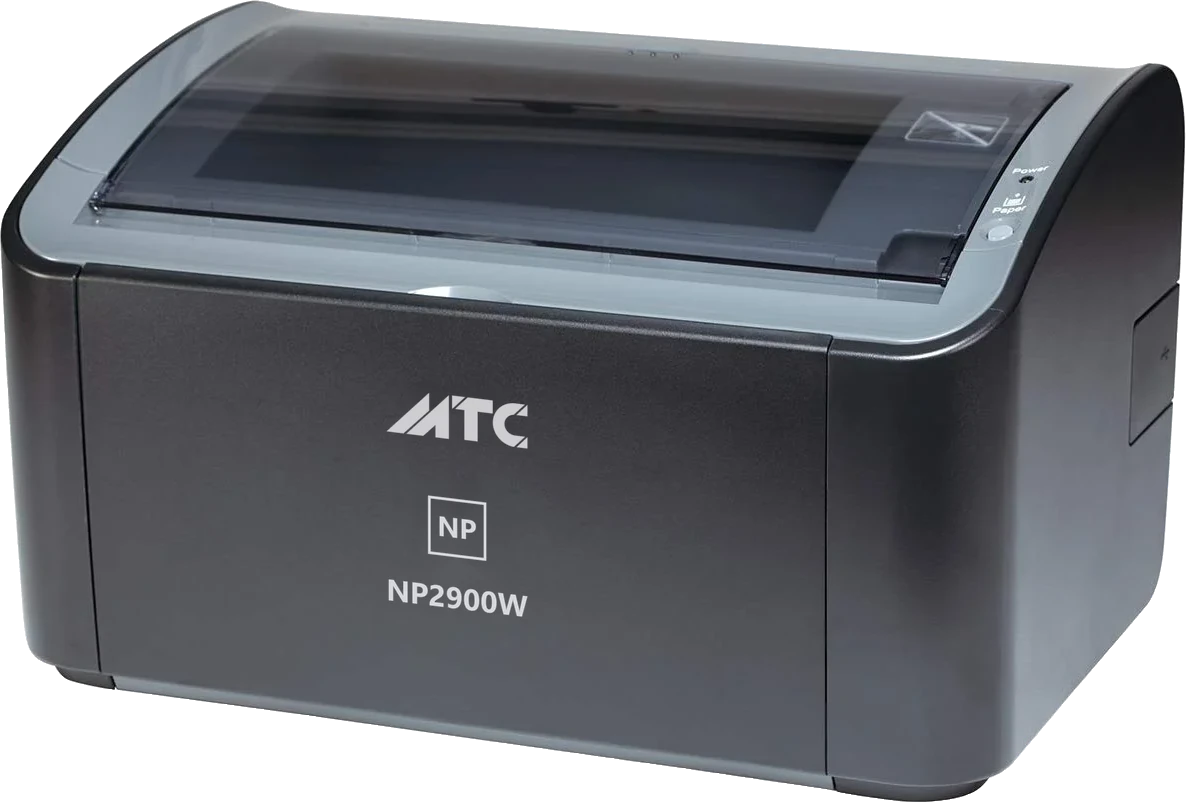
ເຄື່ອງພິມເລເຊີ · WiFi

MTC NP2900W

ພິມໄດ້ອິດສະຫຼະກວ່າ.

ເລເຊີຂາວດຳຜ່ານ WiFi: ທັງຫ້ອງການພິມຈາກ iPhone, Android, Windows ແລະ Mac ໄດ້. Windows ມີໄດຣເວີ MTC ຂອງຕົນເອງ, ເຫັນທັງສະຖານະເຄື່ອງ ແລະ ຄິວການພິມ. ຍັງມີພອດ USB ສຳລັບຄອມພິວເຕີຕັ້ງໂຕະ.

  • ພິມຂາວດຳຄຸນນະພາບການພິມສູງ
  • 12 ໜ້າຕໍ່ນາທີພິມໄວ (A4)
  • A4, Letterຮອງຮັບເຈ້ຍຫຼາຍຂະໜາດ
  • Wi-Fiພິມໄຮ້ສາຍ
  • ພິມຜ່ານຄລາວພິມຈາກທຸກບ່ອນ
  • Wi-Fi Directເຊື່ອມຕໍ່ໂດຍກົງ ບໍ່ຕ້ອງມີເຣົາເຕີ
ລາຍການຄ່າ
ປະເພດເຄື່ອງພິມເລເຊີຂາວດຳແບບຕັ້ງໂຕະ
ຄວາມໄວການພິມ (A4)12 ໜ້າຕໍ່ນາທີ
ຄວາມລະອຽດ2400 × 600 dpi
ຖາດອະເນກປະສົງເຈ້ຍທຳມະດາ 64 g/m² ປະມານ 150 ແຜ່ນ
ຂະໜາດເຈ້ຍA4, A5, B5, Letter, Legal, Executive · ຊອງຈົດໝາຍ DL, C5, COM10, Monarch · ບັດ 76 × 127 ມມ (ຊ່ອງປ້ອນເຈ້ຍດ້ວຍມື) · ຂະໜາດກຳນົດເອງ ກວ້າງ 76.2–215.9 ມມ, ຍາວ 127–355.6 ມມ
ປະເພດເຈ້ຍເຈ້ຍທຳມະດາ 64–90 g/m² · ເຈ້ຍໜາ 91–163 g/m² · ສະຕິກເກີ ແລະ ແຜ່ນໃສສຳລັບເຄື່ອງພິມເລເຊີ · ຊອງຈົດໝາຍ · ບັດ
ພື້ນທີ່ພິມຂອບຢ່າງໜ້ອຍ ເທິງ 4 ມມ, ລຸ່ມ 6 ມມ, ແຕ່ລະຂ້າງ 5 ມມ
ການເຊື່ອມຕໍ່USB 2.0 (ພ້ອມສາຍ), WiFi 2.4 GHz
ພິມຈາກມືຖືໄດ້ — iPhone, iPad, Android
ການພິມຜ່ານ WiFiWindows: ຜ່ານ MTC NP2900W Driver · iPhone, iPad, Android, macOS: ພິມໄດ້ໂດຍກົງ
ເຈ້ຍເມື່ອພິມຜ່ານ WiFiA4, A5, Letter, ພິມໜ້າດຽວ
ບໍ່ມີ WiFi ໃນຫ້ອງການເຄື່ອງພິມມີເຄືອຂ່າຍຂອງຕົນເອງສະເໝີ; ໂທລະສັບເຊື່ອມຕໍ່ໂດຍກົງ ແລະ ພິມໄດ້, ສູງສຸດ 4 ອຸປະກອນ
ລະບົບປະຕິບັດການ (USB)Windows 11, 10 (64 ບິດ) — ໄດຣເວີພອດ USB ຕິດຕັ້ງມາກັບ MTC NP2900W Driver
ການອັບເດດຊອບແວເຄື່ອງພິມຜ່ານ USB, ໃນບຣາວເຊີ (Chrome, Microsoft Edge)
ຕະຫຼັບໝຶກປະມານ 2,000 ໜ້າ A4 ທີ່ການປົກຄຸມ 5%, ເຕີມໝຶກໄດ້
ສຽງລົບກວນສູງສຸດ 48 dB(A) ຂະນະພິມ
ແຫຼ່ງໄຟຟ້າ220–240 V, 50/60 Hz
ການໃຊ້ພະລັງງານຂະນະພິມປະມານ 259 W · ສະແຕນບາຍປະມານ 2 W, ຫຼາຍຂຶ້ນເລັກນ້ອຍເມື່ອເປີດ WiFi · ສູງສຸດ 726 W
ສະພາບແວດລ້ອມການໃຊ້ງານ10–32.5 °C, ຄວາມຊຸ່ມ 20–80%
ຂະໜາດ (ກວ້າງ × ເລິກ × ສູງ)370 × 251 × 217 ມມ ເມື່ອປິດຖາດ
ນ້ຳໜັກປະມານ 5.7 ກິໂລ (ບໍ່ລວມຕະຫຼັບໝຶກ)
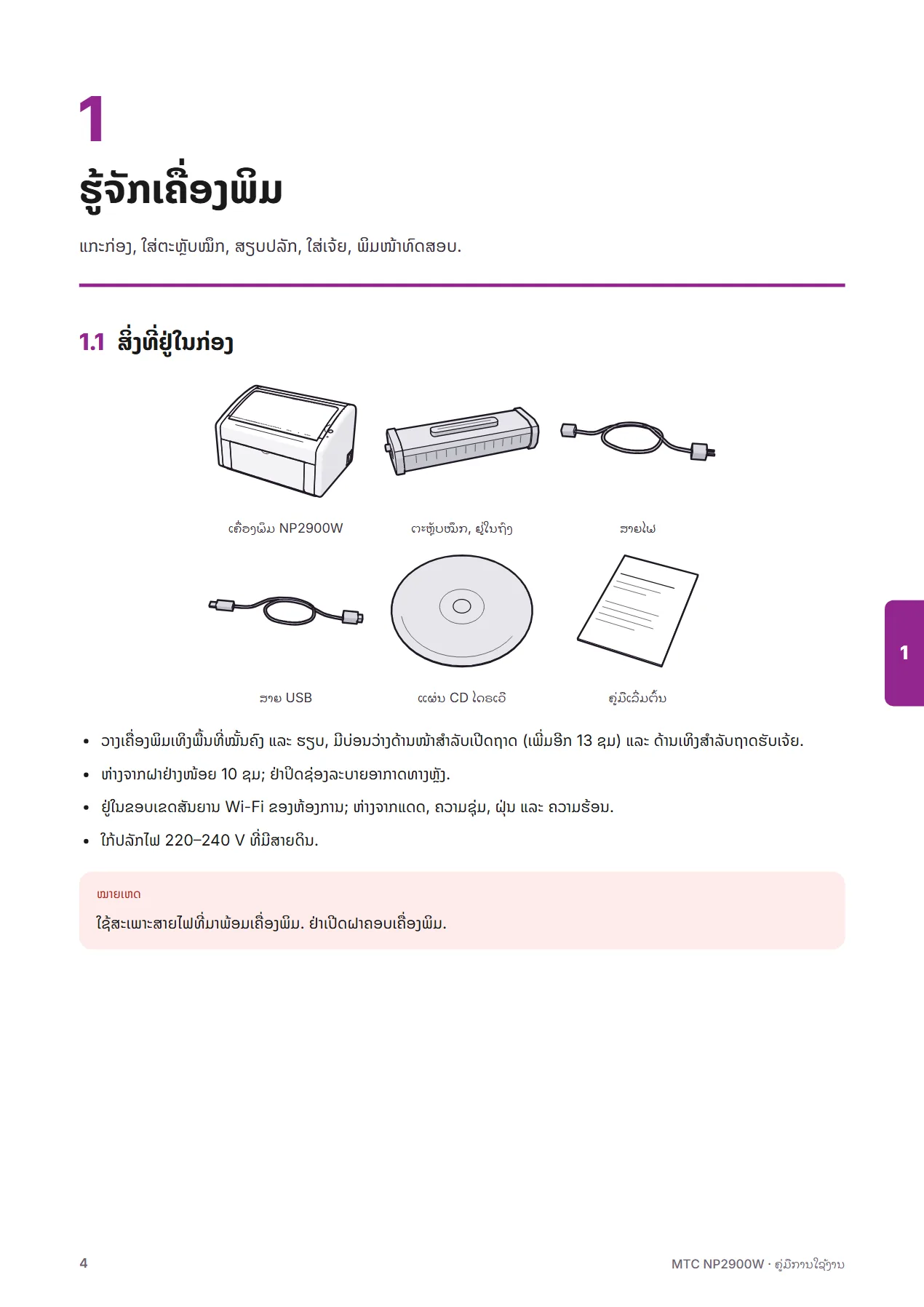
ສິ່ງທີ່ຢູ່ໃນກ່ອງເຄື່ອງພິມ, ຕະຫຼັບໝຶກ, ສາຍໄຟ, ສາຍ USB, ແຜ່ນ CD ໄດຣເວີ, ຄູ່ມືເລີ່ມຕົ້ນໃຊ້ງານ
ການຮັບປະກັນຕິດຕໍ່ຜູ້ຂາຍ

ຂໍ້ມູນສະເພາະອາດປ່ຽນແປງໂດຍບໍ່ແຈ້ງລ່ວງໜ້າ. ລາຍການທີ່ໝາຍວ່າ "ລໍຖ້າຢືນຢັນ" ຈະເພີ່ມພາຍຫຼັງ.

ຮູ້ຈັກເຄື່ອງພິມ1 / 7

ໄດຣເວີ

ເລືອກເວີຊັນສຳລັບລະບົບປະຕິບັດການຂອງທ່ານເພື່ອດາວໂຫຼດ.

Windows 10/11 (64 ບິດ)

MTC NP2900W Driver — ພິມຜ່ານ WiFi ແລະ USB ສຳລັບ Windows 64 ບິດ

ໜ້າຕ່າງສະຖານະ ແລະ ຄິວການພິມທີ່ໃຊ້ຮ່ວມກັນທັງຫ້ອງການ. ພິມໄຟລ໌ Word ແລະ Excel ໄດ້. ໜ້າຈໍຕິດຕັ້ງເປັນພາສາອັງກິດ.

ເວີຊັນ
v2.3.0
ວັນທີ
2026-10-23
ຂະໜາດ
140.7 MB
Windows 10 (32 ບິດ)

MTC NP2900W Driver — ພິມຜ່ານ WiFi ແລະ USB ສຳລັບ Windows 32 ບິດ

ໜ້າຕ່າງສະຖານະ ແລະ ຄິວການພິມທີ່ໃຊ້ຮ່ວມກັນທັງຫ້ອງການ. ພິມໄຟລ໌ Word ແລະ Excel ໄດ້. ໜ້າຈໍຕິດຕັ້ງເປັນພາສາອັງກິດ.

ເວີຊັນ
v2.3.0
ວັນທີ
2026-10-23
ຂະໜາດ
121.5 MB
Android 8.0 ຂຶ້ນໄປ

MTC NP2900W Driver — ພິມຜ່ານ WiFi ສຳລັບ Android

ພິມຈາກແອັບໃດກໍໄດ້ໃນໂທລະສັບ; ໄຟລ໌ Word ແລະ Excel ຕ້ອງໃຊ້ອຸປະກອນ 64 ບິດ.

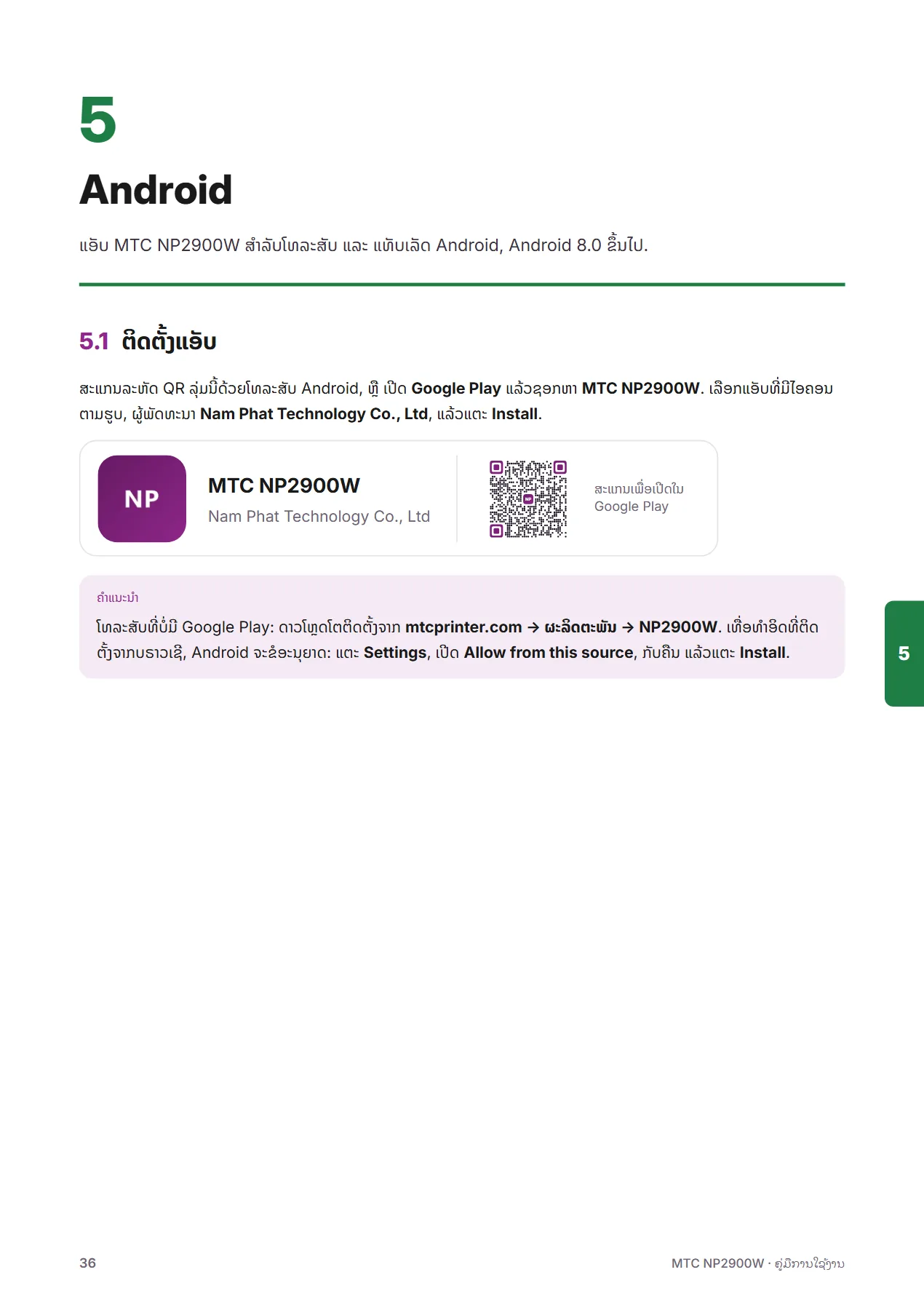
ແອັບທາງການສະແກນລະຫັດດ້ວຍໂທລະສັບ Android ຫຼື ກົດປຸ່ມ. Google Play ຈະອັບເດດແອັບໃຫ້ເອງ.

NPດາວໂຫຼດຈາກ Google Play
ບໍ່ມີ Google Play?

ໄຟລ໌ຕິດຕັ້ງ APK

ເວີຊັນ
v2.3.0
ວັນທີ
2026-10-23
ຂະໜາດ
110.8 MB
iPhone ແລະ iPad

MTC NP2900W Driver — ພິມຜ່ານ WiFi ສຳລັບ iPhone ແລະ iPad

ຈະນຳໜ້າຕ່າງສະຖານະ ແລະ ຄິວການພິມຂອງເວີຊັນ Windows ມາສູ່ໂທລະສັບ ແລະ ແທັບເລັດ.

ໄວໆນີ້
ເວີຊັນ
—
ວັນທີ
—
ຂະໜາດ
—
macOS 13 ຂຶ້ນໄປ · Apple silicon (M1 ຂຶ້ນໄປ)

MTC NP2900W Driver — ພິມຜ່ານ WiFi ແລະ USB ສຳລັບ Mac ຊິບ Apple silicon

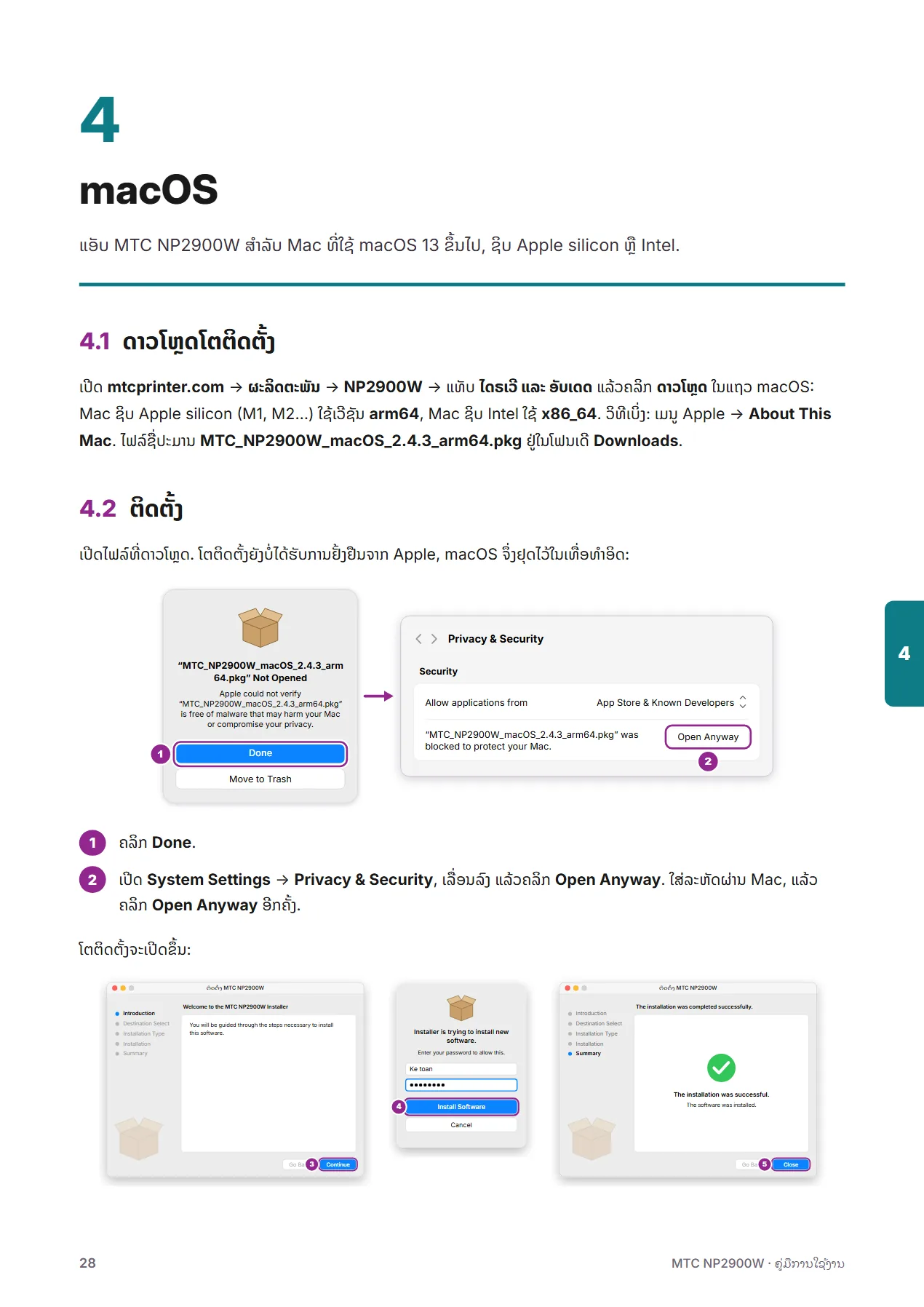
ເພີ່ມເຄື່ອງພິມ WiFi ແລະ USB ໃສ່ໜ້າຕ່າງພິມ; ພິມໄຟລ໌ Word ແລະ Excel ໄດ້. ຖ້າ macOS ບລັອກ: System Settings → Privacy & Security → Open Anyway.

ເວີຊັນ
v2.3.0
ວັນທີ
2026-10-23
ຂະໜາດ
147.1 MB
macOS 13 ຂຶ້ນໄປ · Intel

MTC NP2900W Driver — ພິມຜ່ານ WiFi ແລະ USB ສຳລັບ Mac ຊິບ Intel

ເພີ່ມເຄື່ອງພິມ WiFi ແລະ USB ໃສ່ໜ້າຕ່າງພິມ; ພິມໄຟລ໌ Word ແລະ Excel ໄດ້. ຖ້າ macOS ບລັອກ: System Settings → Privacy & Security → Open Anyway.

ເວີຊັນ
v2.3.0
ວັນທີ
2026-10-23
ຂະໜາດ
157.5 MB
Linux

MTC NP2900W Driver — ພິມຜ່ານ WiFi ສຳລັບ Linux

ຈະນຳໜ້າຕ່າງສະຖານະ ແລະ ຄິວການພິມຂອງເວີຊັນ Windows ມາສູ່ Linux.

ໄວໆນີ້
ເວີຊັນ
—
ວັນທີ
—
ຂະໜາດ
—

ຊອບແວເຄື່ອງພິມ

ທຸກລະບົບປະຕິບັດການ

ຊອບແວເຄື່ອງພິມ NP2900W

ຄິວດຽວທີ່ທຸກອຸປະກອນໃຊ້ຮ່ວມກັນ, ເຄື່ອງພິມຫຼາຍເຄື່ອງເຮັດວຽກຄຽງກັນ. ອັບເດດໃນບຣາວເຊີທີ່ໜ້າອັບເດດ.

ເວີຊັນ
v2.2.2
ວັນທີ
2026-10-26
ຂະໜາດ
1.1 MB
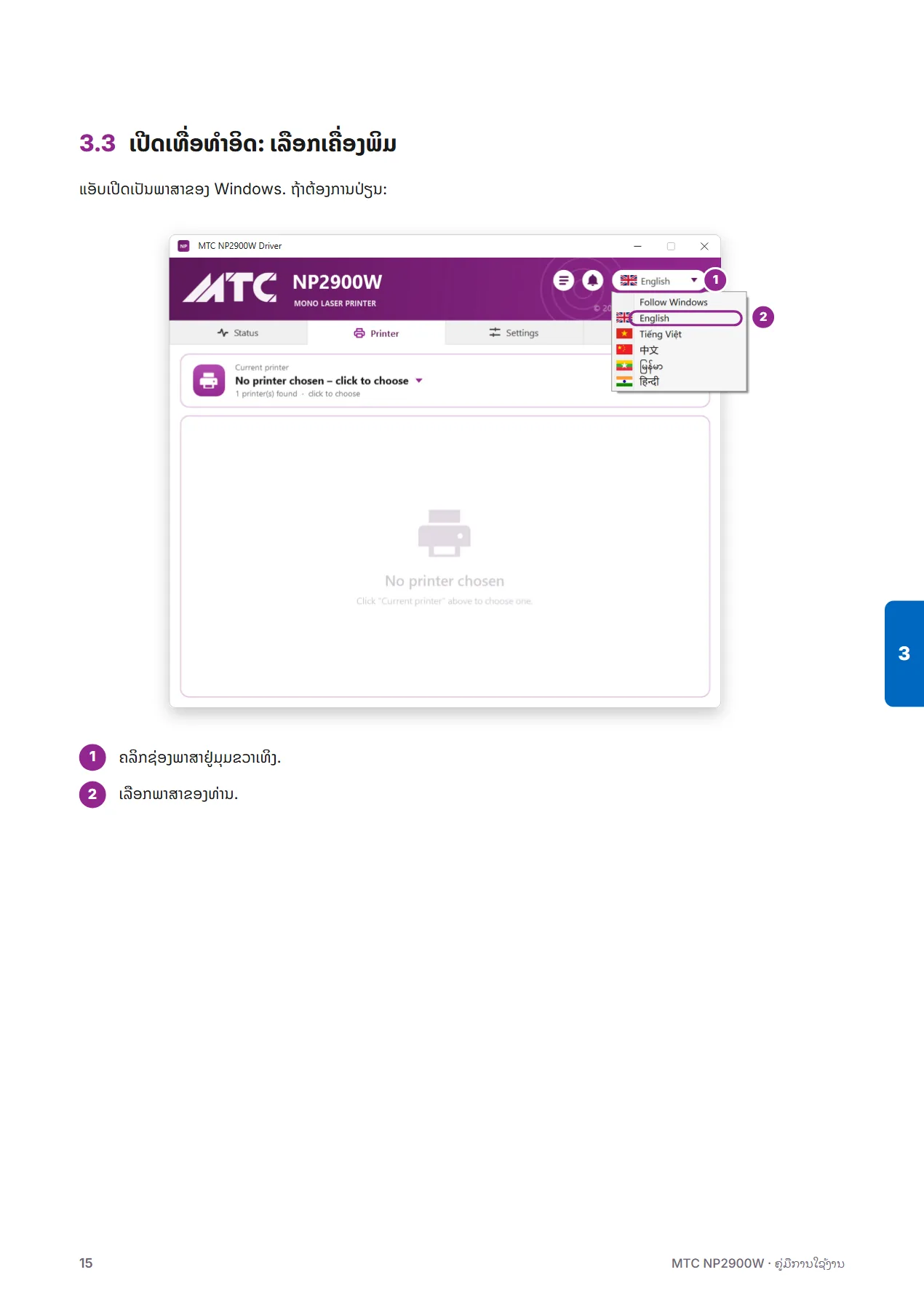
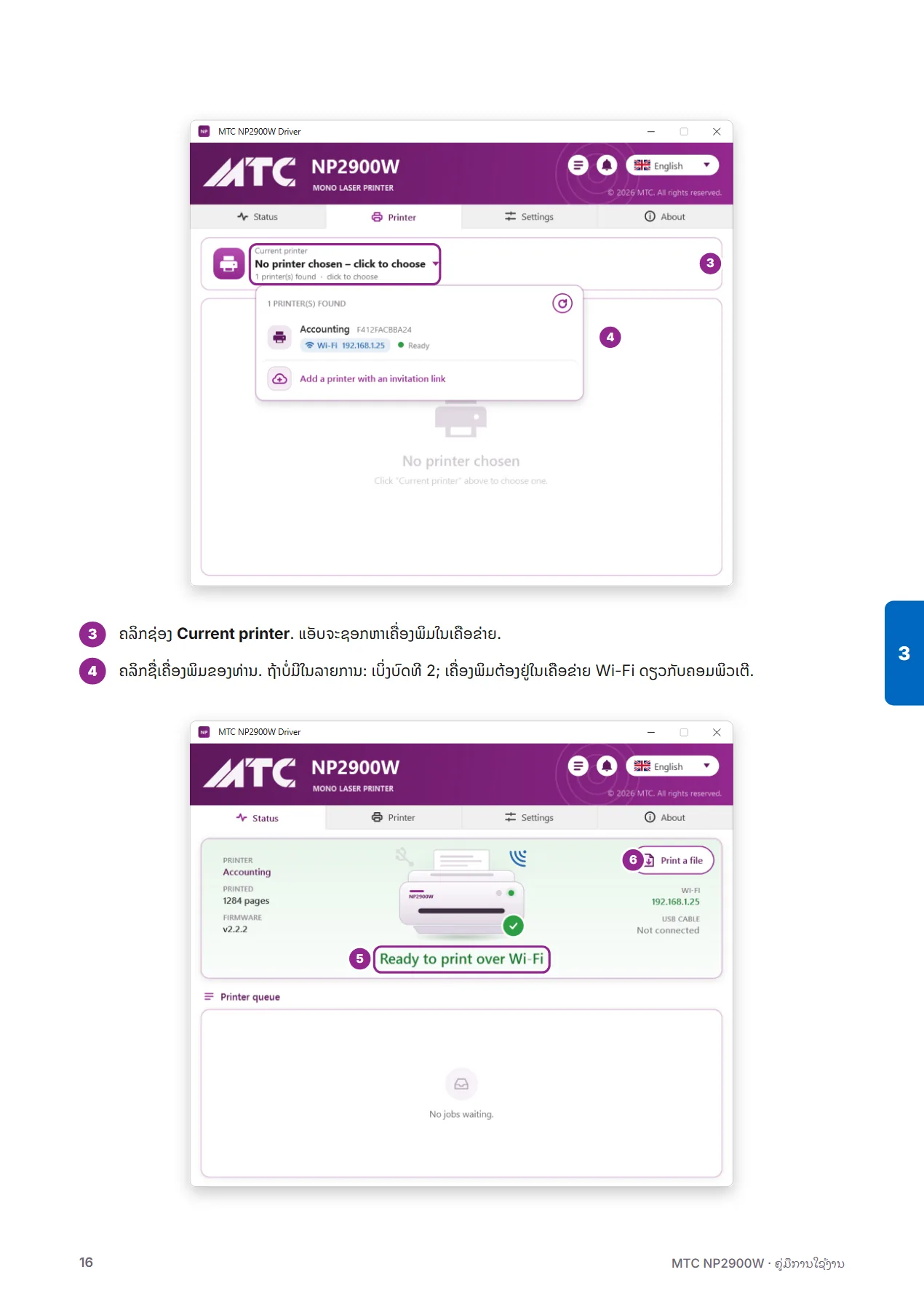
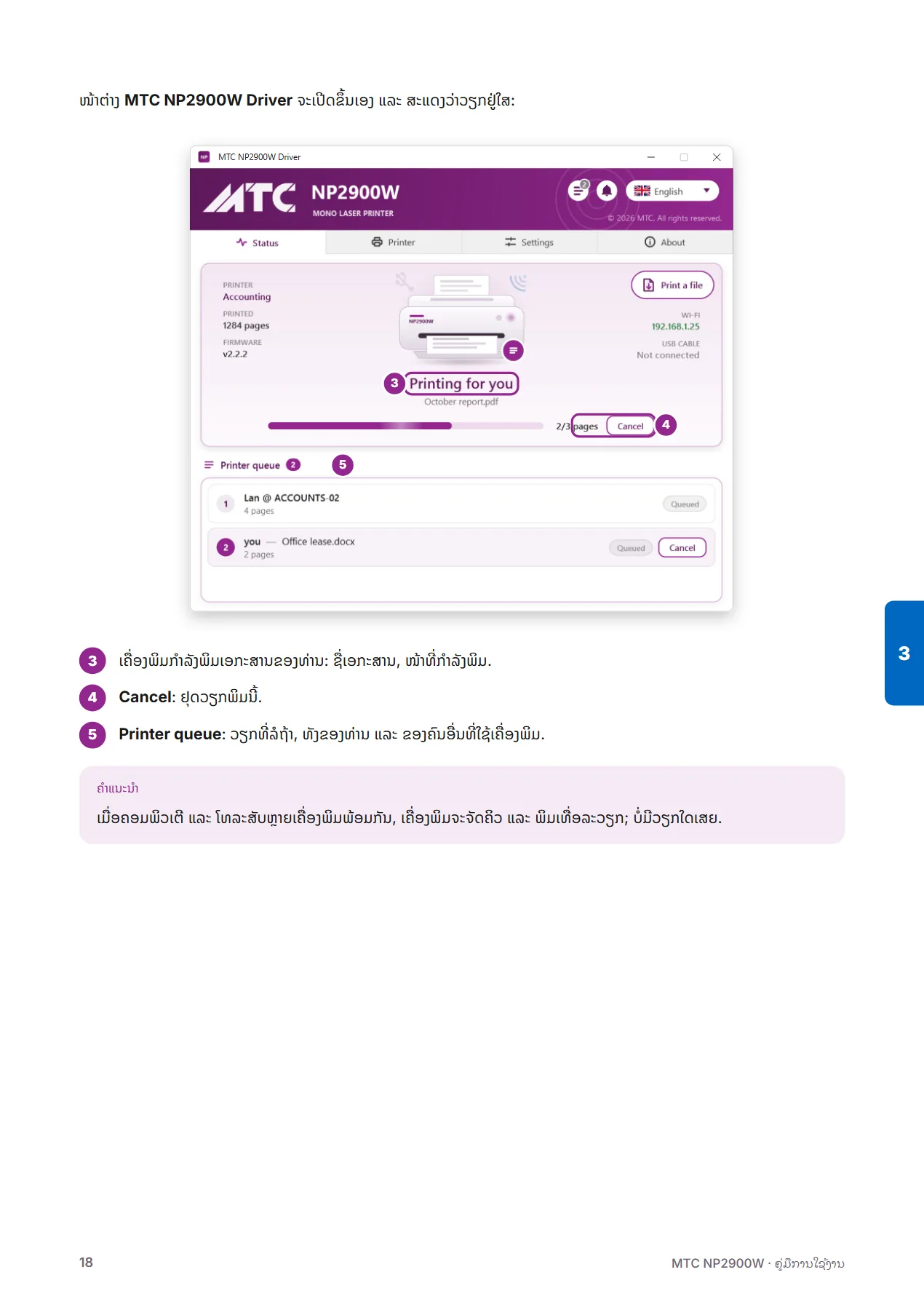
ຕັ້ງຄ່າເຄື່ອງພິມໃນ Windows ເທື່ອທຳອິດແນວໃດ?
  1. ຕໍ່ສາຍ USB ຈາກເຄື່ອງພິມເຂົ້າກັບຄອມພິວເຕີ ແລ້ວເປີດເຄື່ອງພິມ.
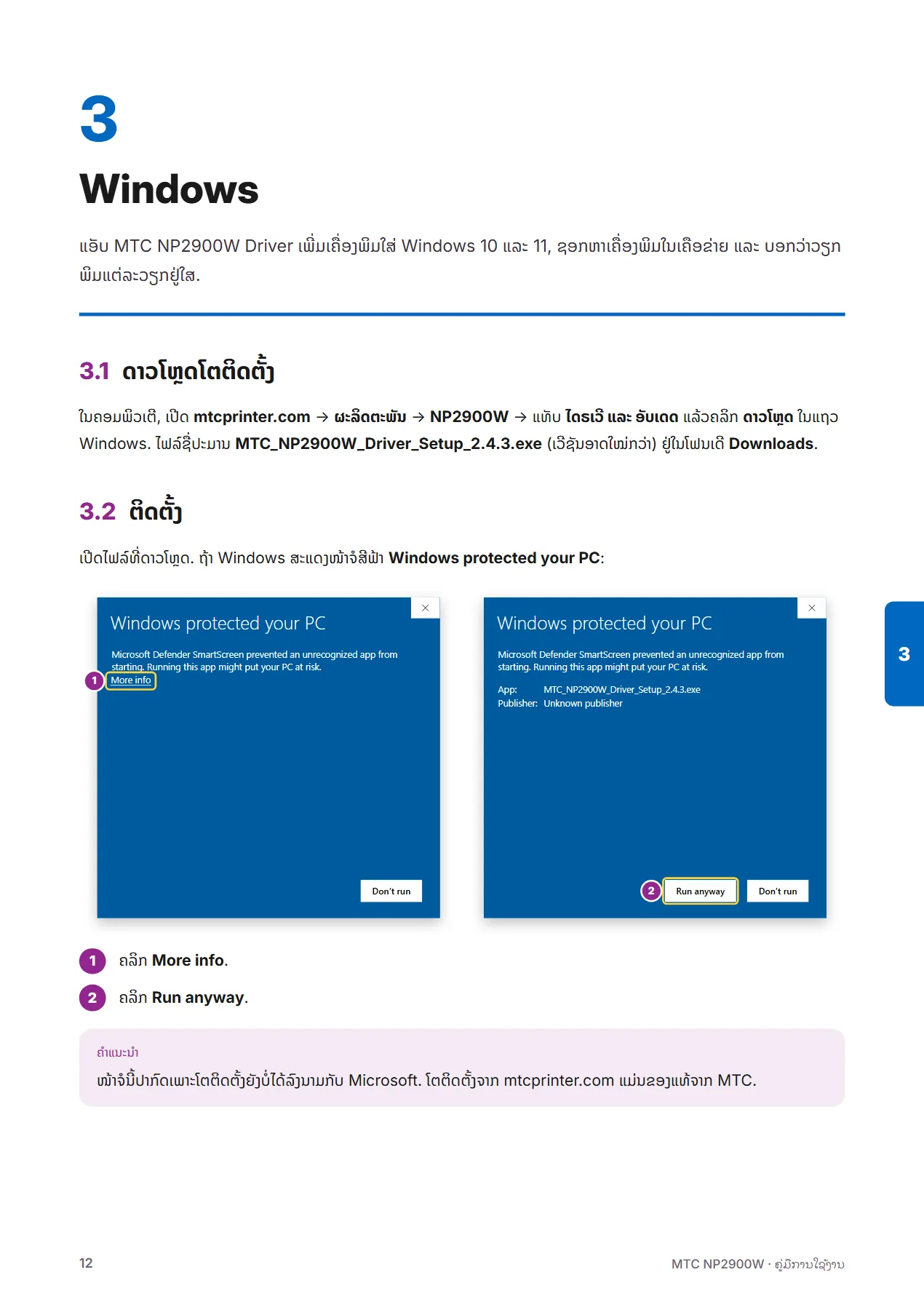
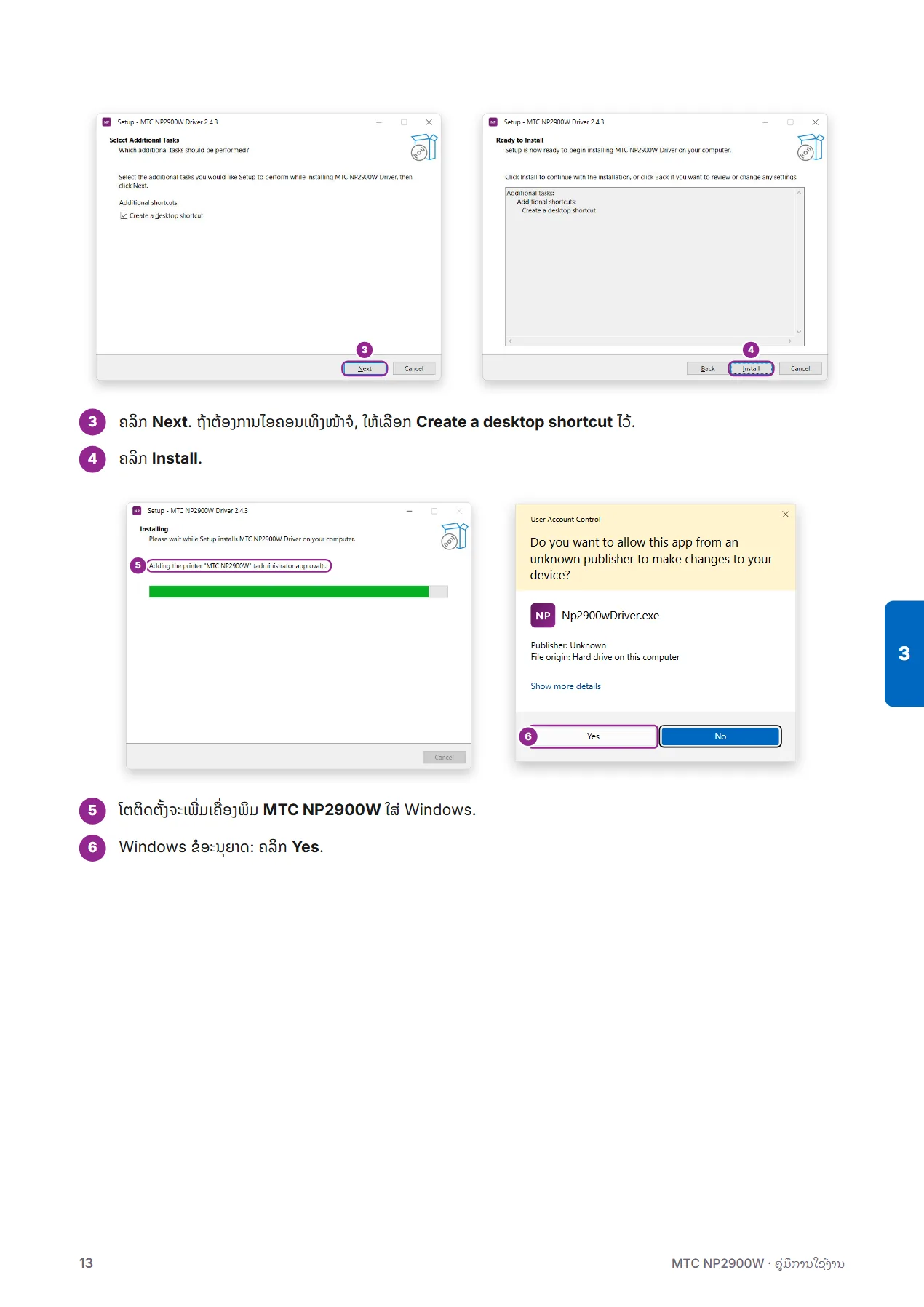
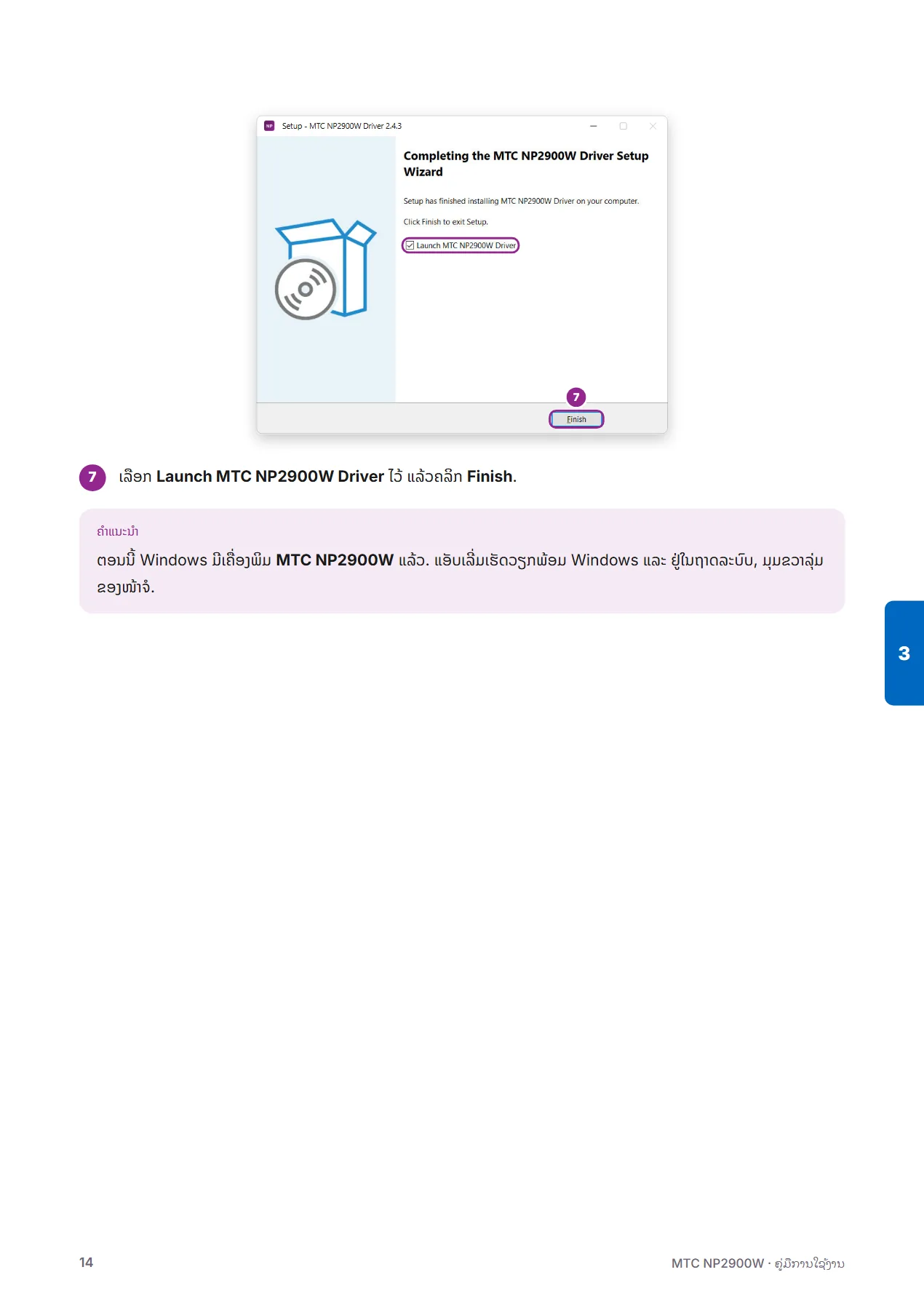
  2. ດາວໂຫຼດໄດຣເວີຈາກແທັບ ໄດຣເວີ ແລະ ອັບເດດ ໃນໜ້ານີ້ ແລ້ວເປີດໂຕຕິດຕັ້ງ.
  3. ເມື່ອພິມ, ໃຫ້ເລືອກ NP2900 ໃນໜ້າຕ່າງພິມ.

ແວ່ເບິ່ງໜ້າ ອັບເດດ ເປັນບາງຄັ້ງ ເພື່ອໃຫ້ເຄື່ອງພິມມີຊອບແວລ່າສຸດສະເໝີ — ການອັບເດດເຮັດໃນບຣາວເຊີໄດ້ທັນທີ, ບໍ່ຕ້ອງຕິດຕັ້ງຫຍັງ.

ໃຊ້ກັບ Mac ໄດ້ບໍ?

ໄດ້. ໄດຣເວີ macOS ຢູ່ໃນແທັບ ໄດຣເວີ ແລະ ອັບເດດ — ດາວໂຫຼດແລ້ວເປີດຕິດຕັ້ງ.

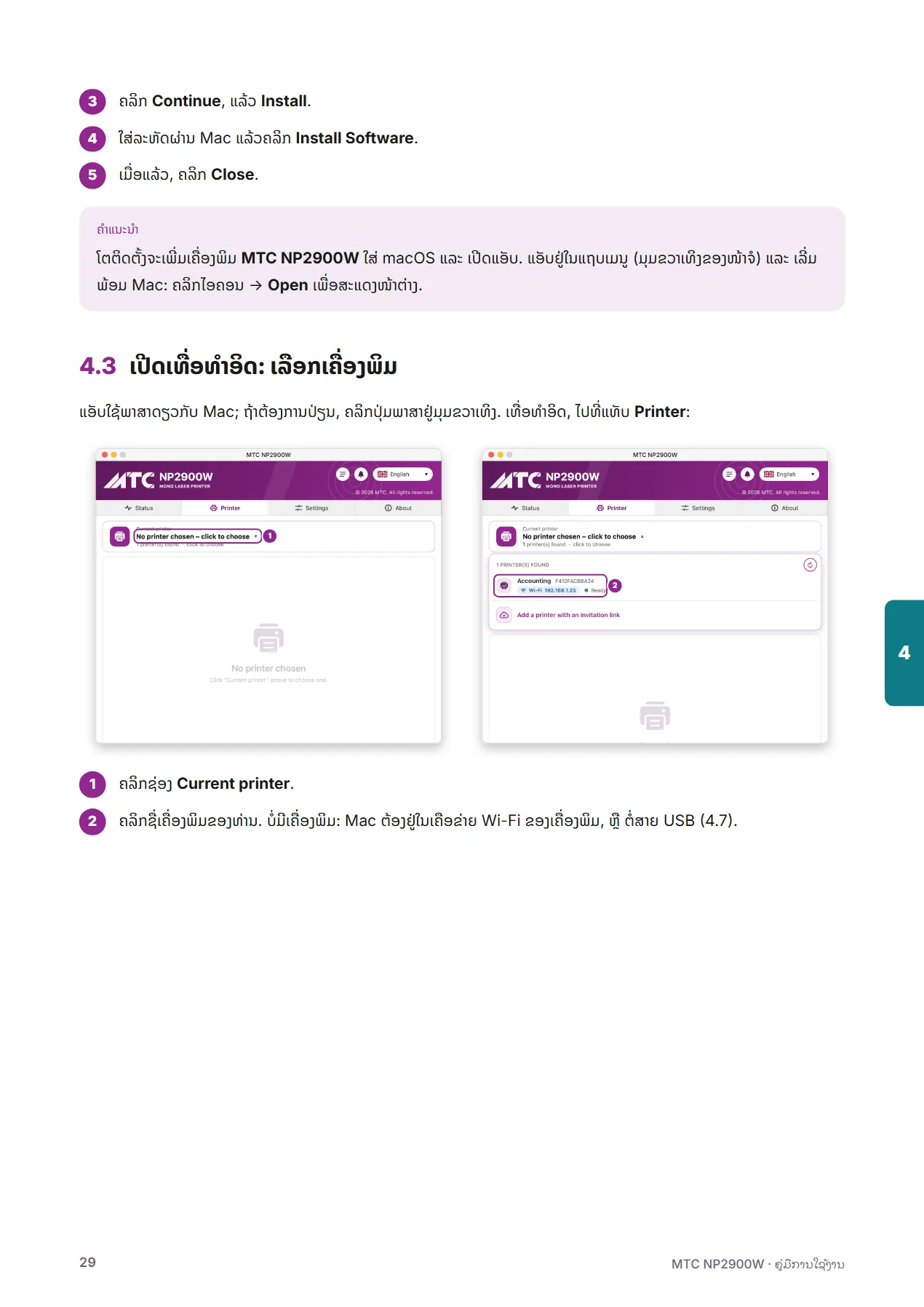
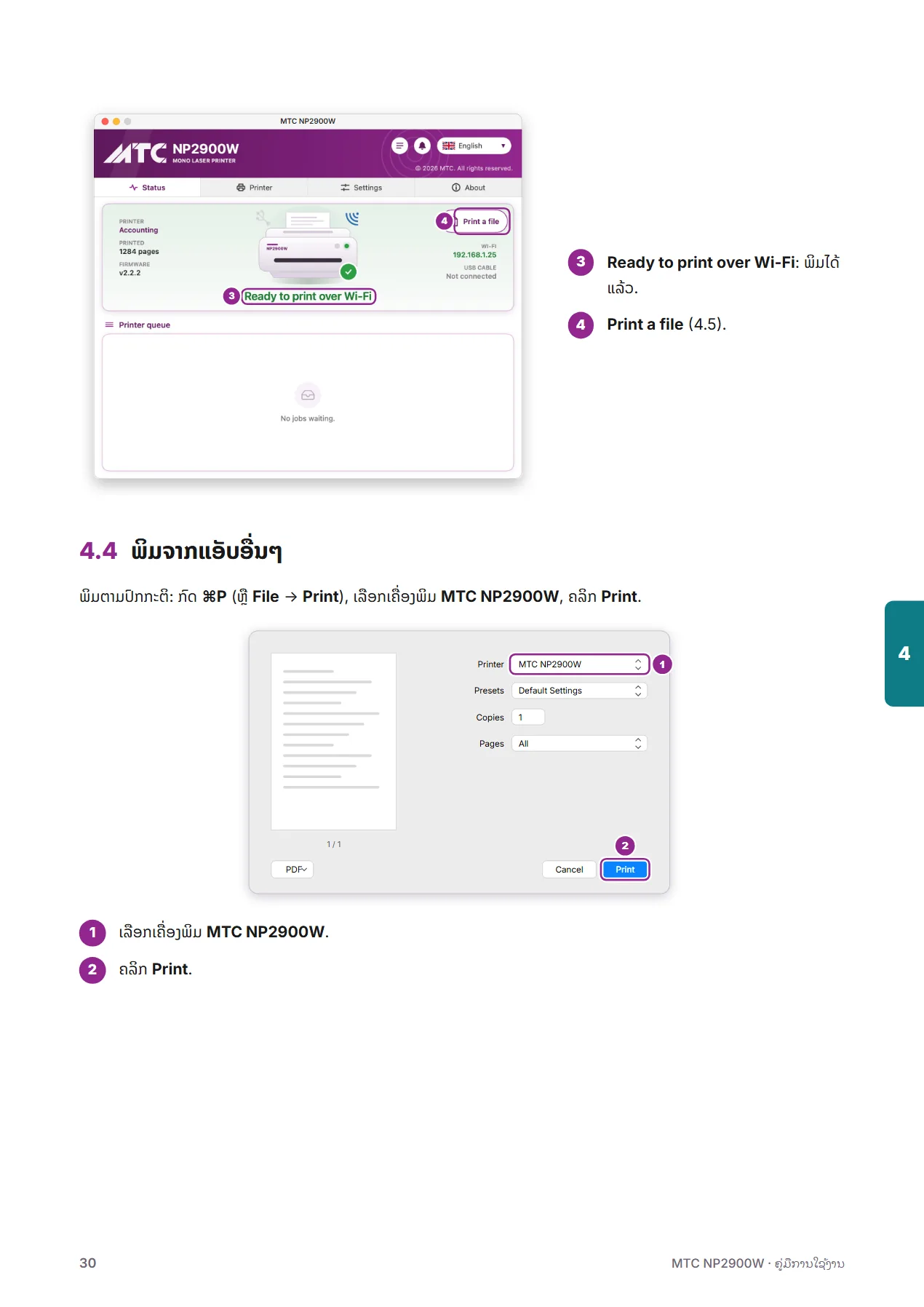
ສຳລັບ NP2900W, ເຄື່ອງ Mac ພິມຜ່ານ WiFi ໄດ້ໂດຍບໍ່ຕ້ອງຕິດຕັ້ງຫຍັງ: ເຄື່ອງພິມຈະສະແດງໃນລາຍການເຄື່ອງພິມເອງ.

ເຊື່ອມຕໍ່ NP2900W ກັບ WiFi ຂອງຫ້ອງການແນວໃດ?
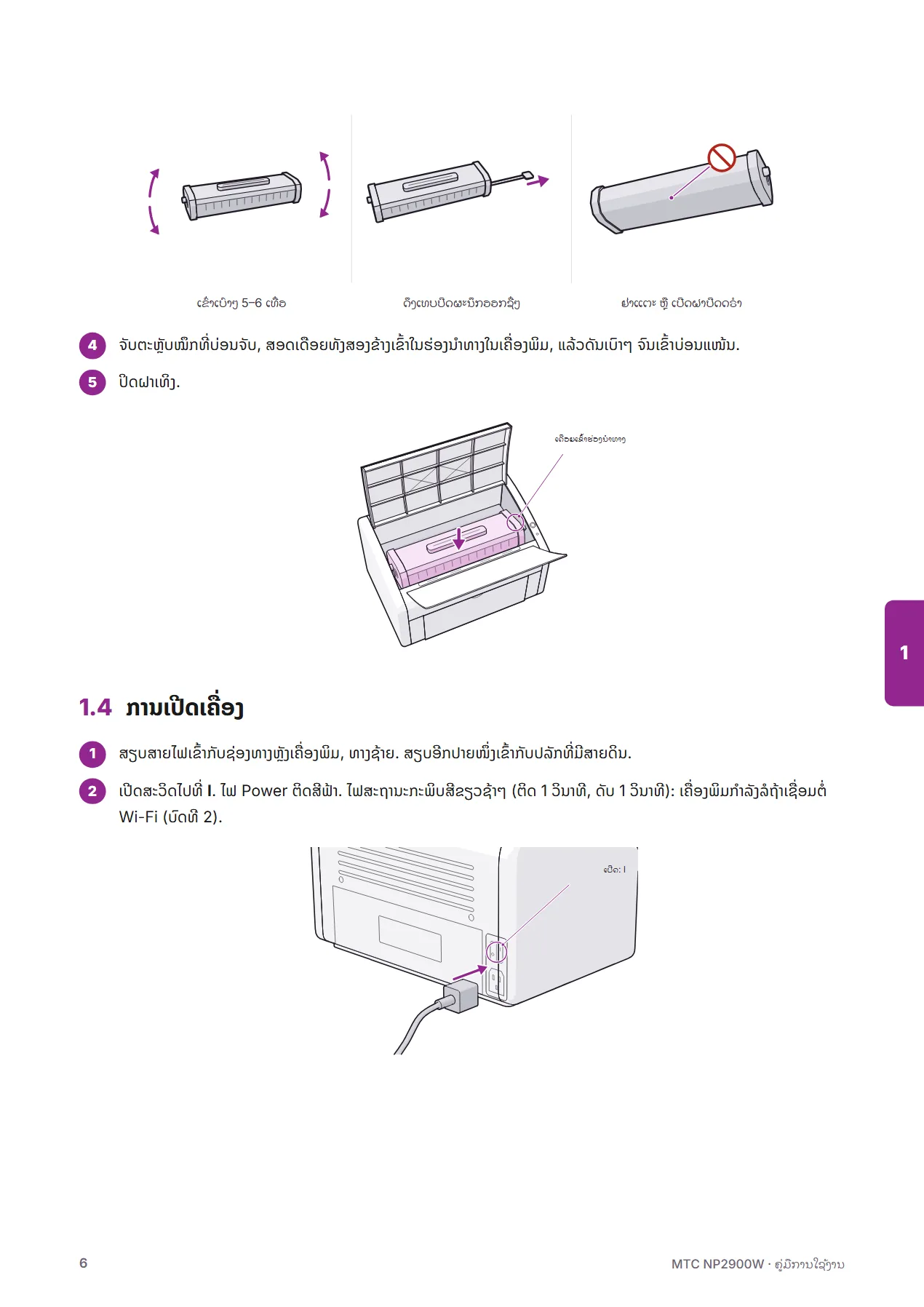
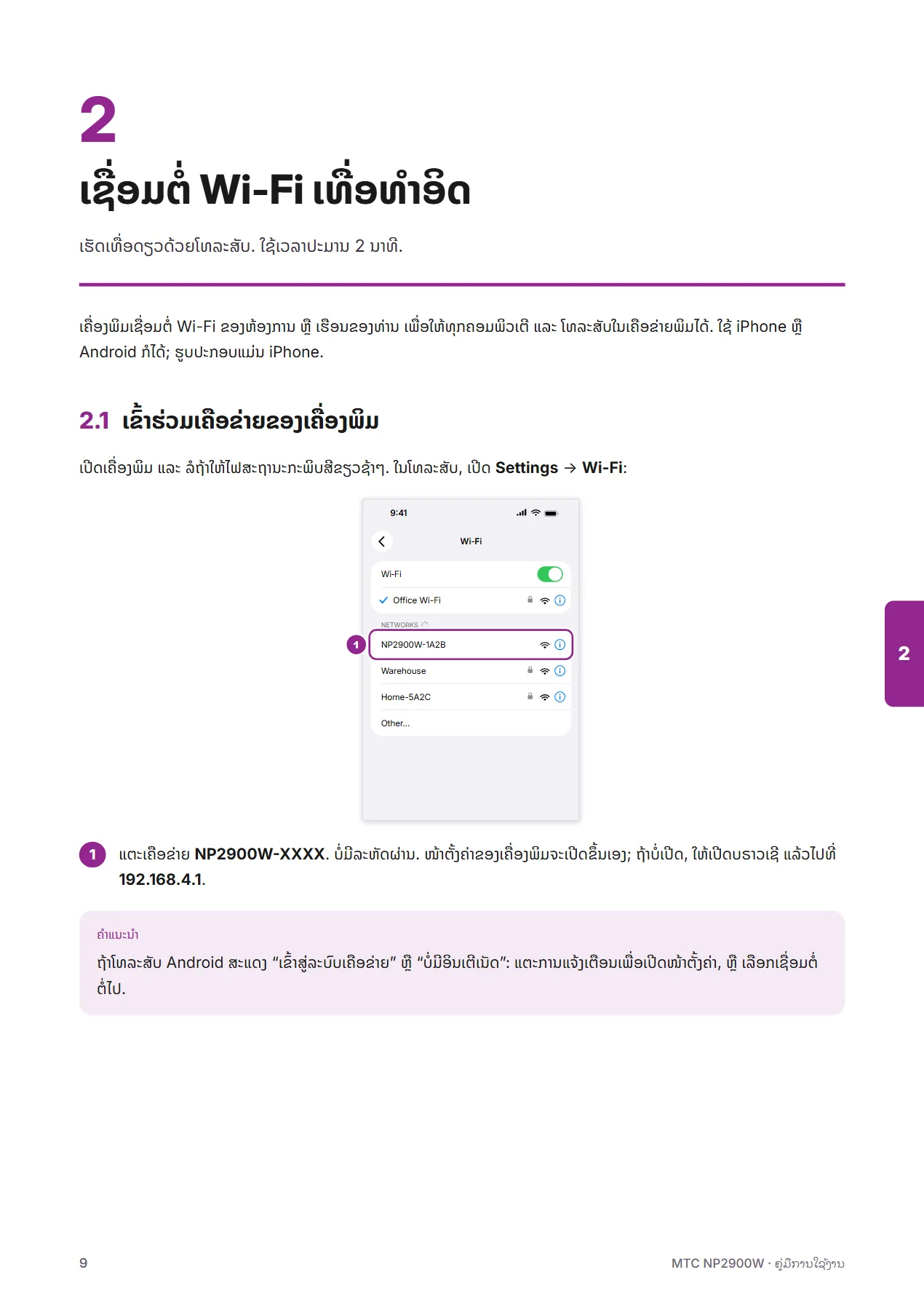
  1. ເປີດເຄື່ອງພິມ. ໄຟສະຖານະສີຂຽວທີ່ຕິດ 1 ວິນາທີ ແລະ ດັບ 1 ວິນາທີ ໝາຍຄວາມວ່າເຄື່ອງກຳລັງລໍຖ້າຕັ້ງຄ່າ WiFi.
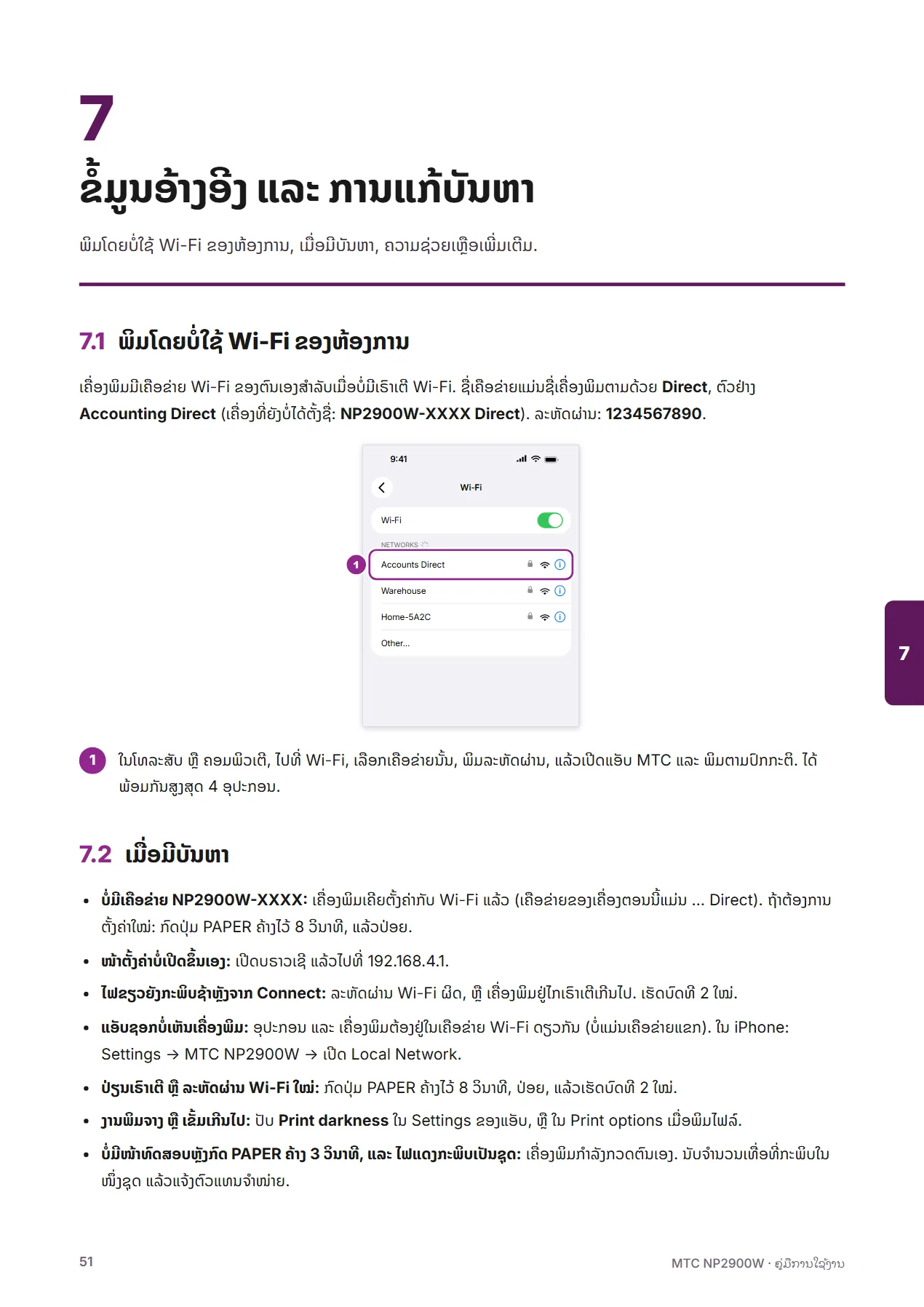
  2. ໃນໂທລະສັບ, ໄປທີ່ ການຕັ້ງຄ່າ → WiFi, ເລືອກ NP2900W-XXXX (XXXX ບໍ່ຊ້ຳກັນໃນແຕ່ລະເຄື່ອງ), ລະຫັດຜ່ານ 1234567890.
  3. ໜ້າຕັ້ງຄ່າຂອງເຄື່ອງພິມມັກເປີດຂຶ້ນເອງ. ຖ້າບໍ່ເປີດ, ໃຫ້ເປີດບຣາວເຊີແລ້ວໄປທີ່ 192.168.4.1.
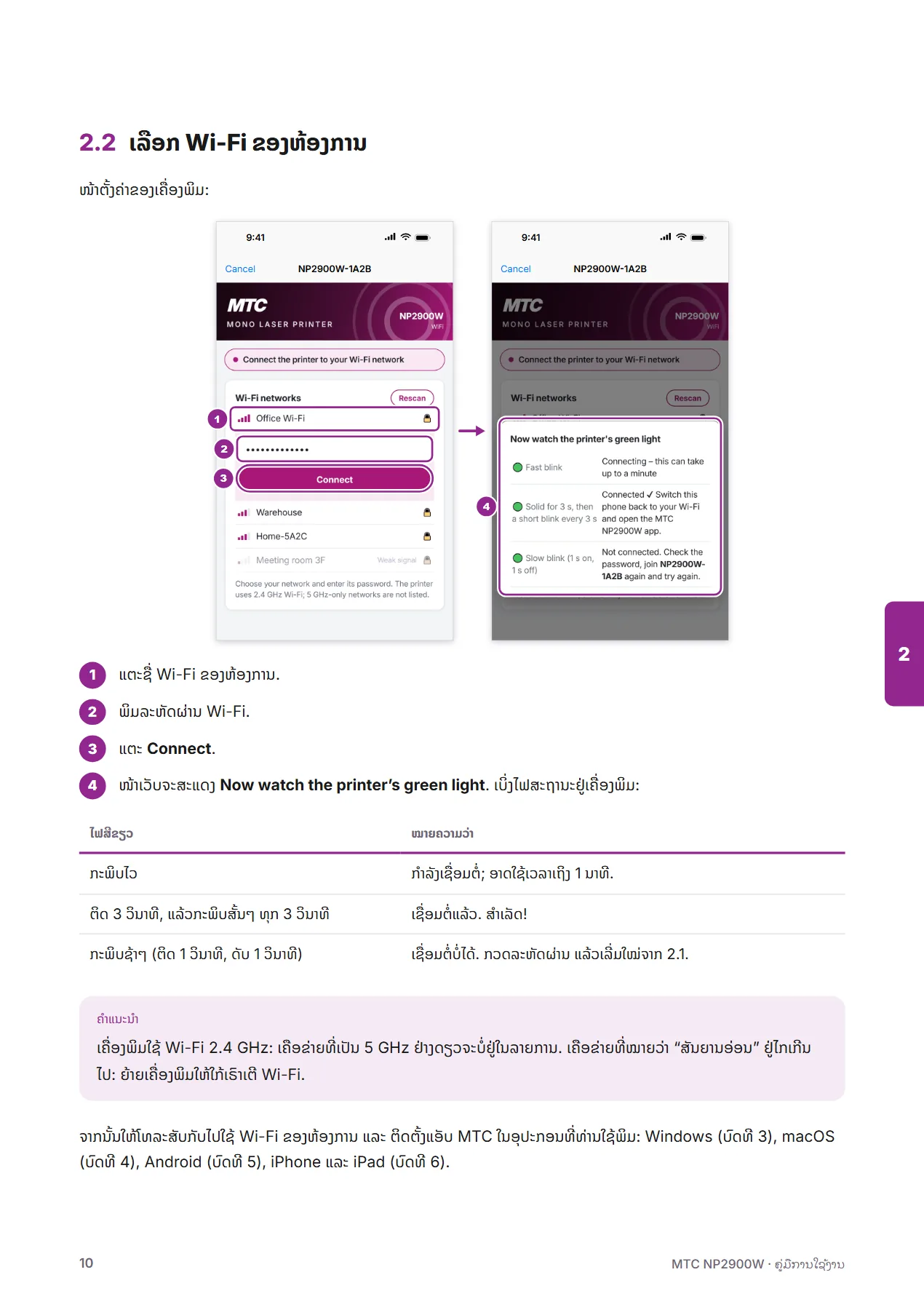
  4. ເລືອກ WiFi ຂອງຫ້ອງການ, ໃສ່ລະຫັດຜ່ານ ແລ້ວແຕະ Connect. ໄຟຂຽວຈະກະພິບ 3 ເທື່ອ, ແລ້ວກະພິບສັ້ນໆ ທຸກ 3 ວິນາທີ: ເຄື່ອງພິມຢູ່ໃນເຄືອຂ່າຍແລ້ວ.

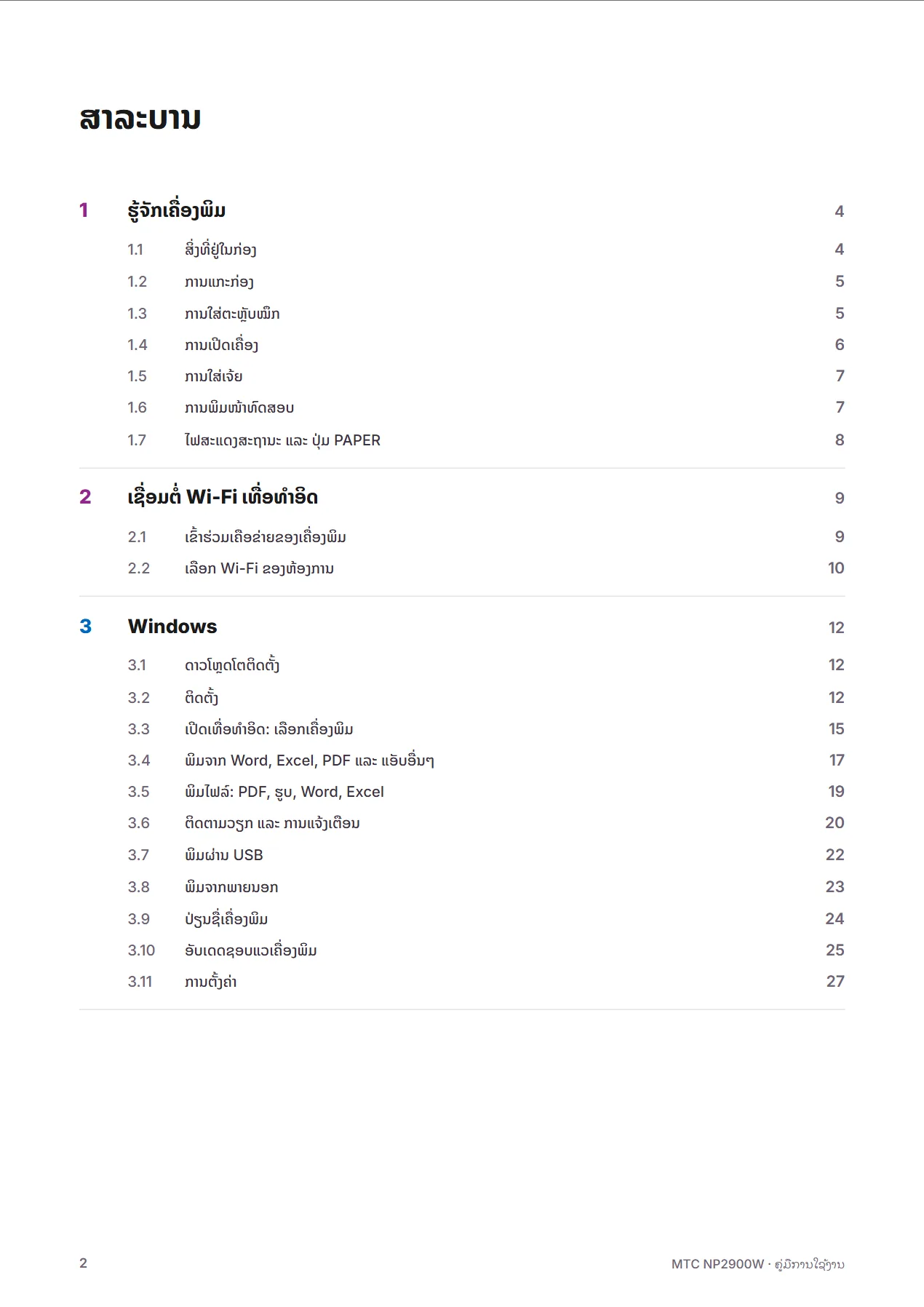
ເຄື່ອງພິມໃຊ້ WiFi 2.4 GHz ເທົ່ານັ້ນ. ຖ້າຕ້ອງການປ່ຽນໄປໃຊ້ WiFi ອື່ນ, ໃຫ້ກົດປຸ່ມ Paper ຄ້າງໄວ້ 8 ວິນາທີ, ປ່ອຍ ແລ້ວເລີ່ມໃໝ່. ຂັ້ນຕອນພ້ອມຮູບຢູ່ໃນບົດທີ 4 ຂອງ ຄູ່ມືການໃຊ້ງານ NP2900W ແລະ ຂັ້ນຕອນທີ 5 ຂອງ ຄູ່ມືເລີ່ມຕົ້ນໃຊ້ງານດ່ວນ, ໃນແທັບຄູ່ມືການໃຊ້ງານ.

ພິມຈາກໂທລະສັບແນວໃດ?

ພຽງແຕ່ໃຫ້ໂທລະສັບ ແລະ ເຄື່ອງພິມຢູ່ໃນ WiFi ດຽວກັນ. ບໍ່ຕ້ອງໃຊ້ແອັບ.

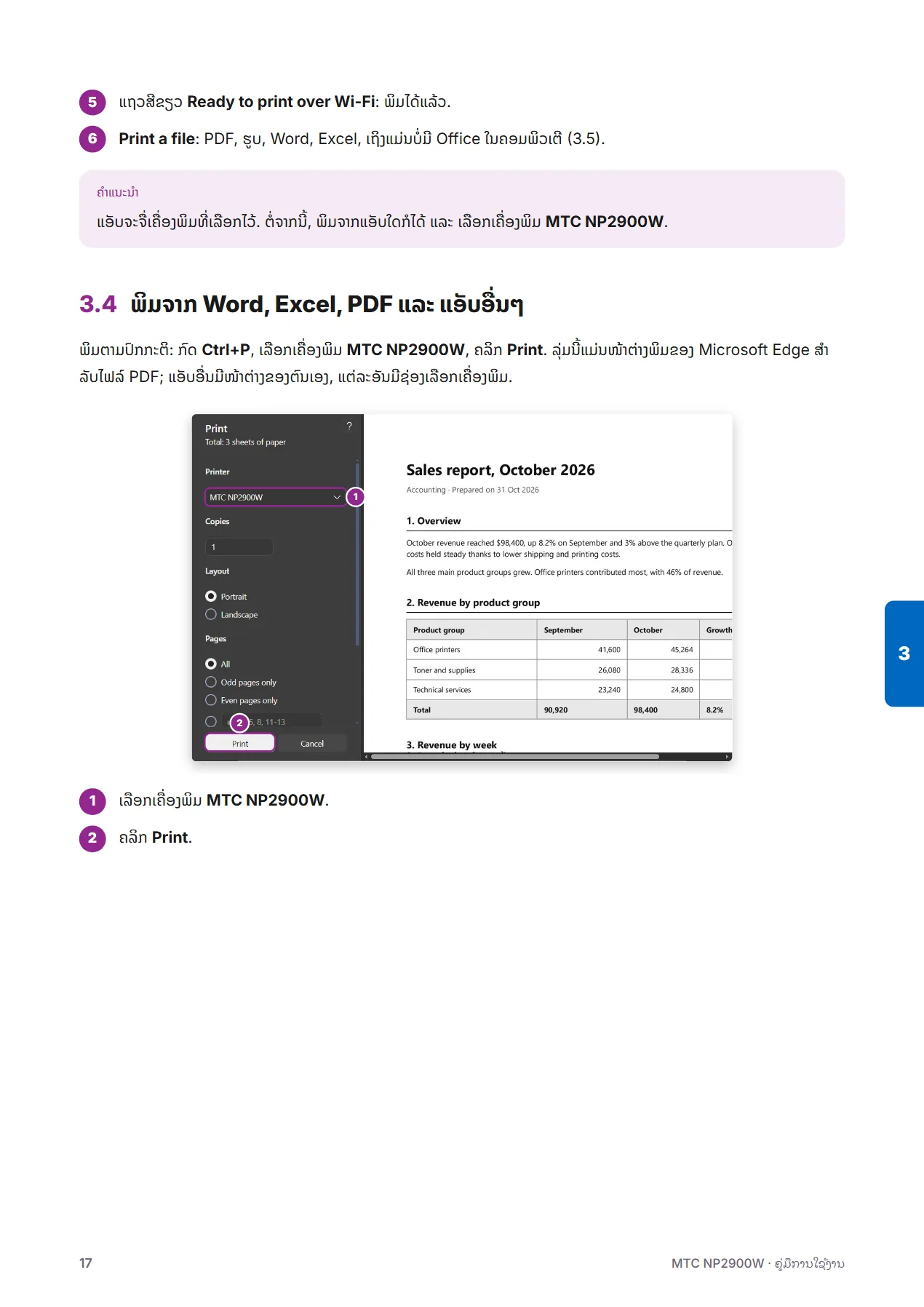
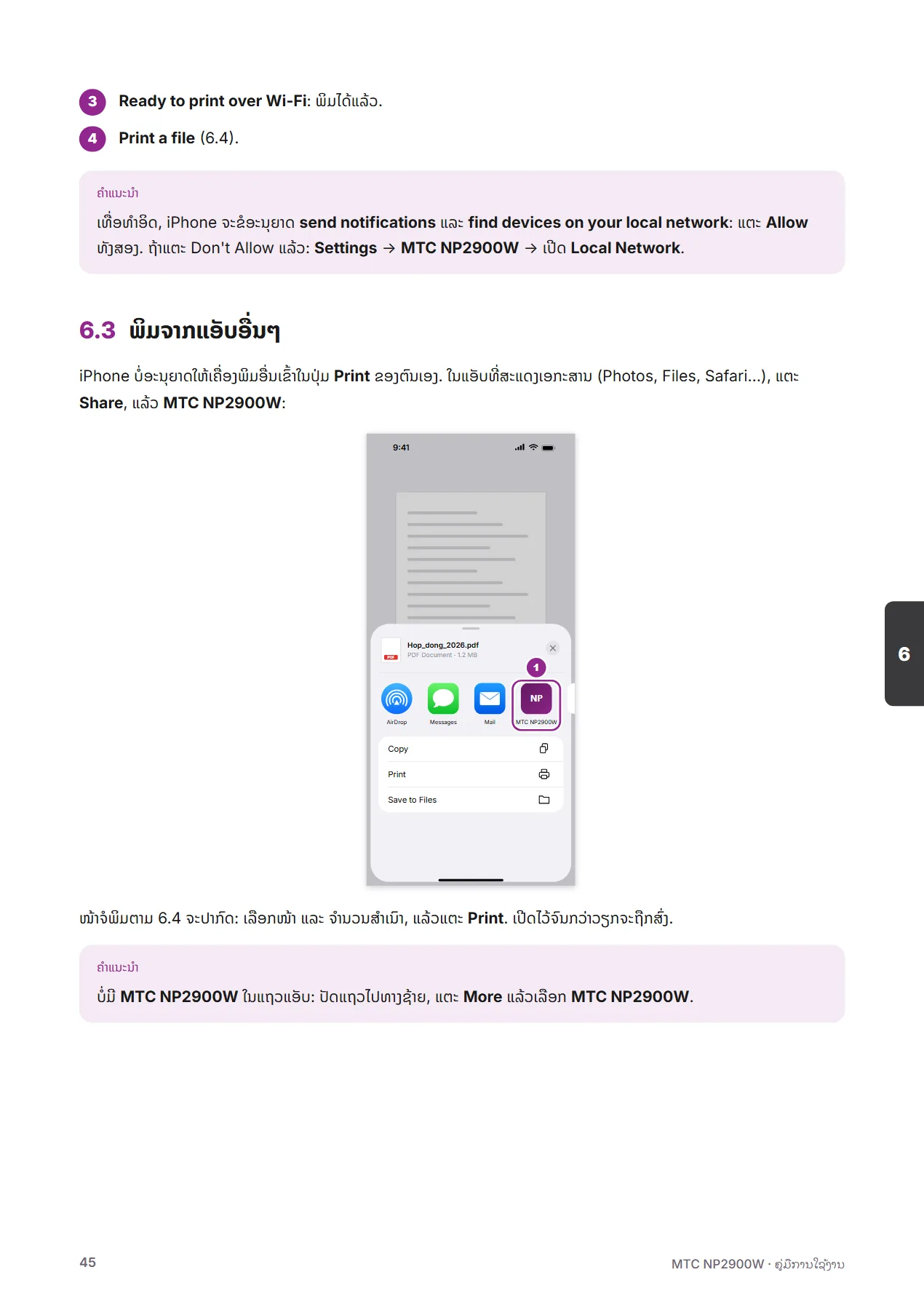
  • iPhone, iPad: ເປີດເອກະສານ, ແຕະ ແບ່ງປັນ → ພິມ → ເລືອກ MTC NP2900W-XXXX.
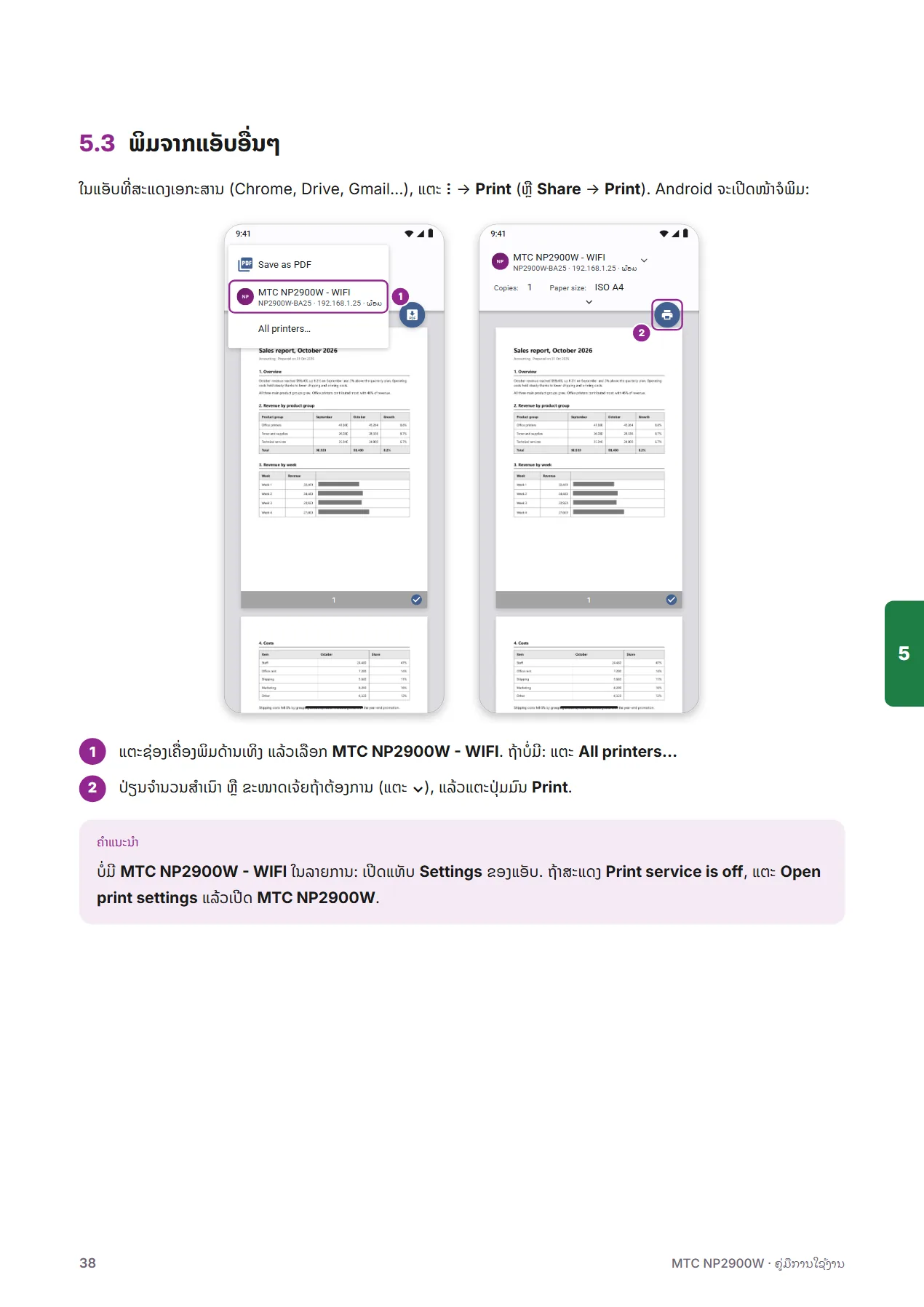
  • Android: ເລືອກ ພິມ ຈາກເມນູຂອງແອັບ → ແຕະຊື່ເຄື່ອງພິມດ້ານເທິງ → ເລືອກ MTC NP2900W-XXXX.

ບໍ່ມີ WiFi ໃນຫ້ອງການ? ເຊື່ອມຕໍ່ໂທລະສັບເຂົ້າກັບເຄືອຂ່າຍ NP2900W-XXXX ຂອງເຄື່ອງພິມໂດຍກົງ (ລະຫັດຜ່ານ 1234567890) ແລ້ວພິມແບບດຽວກັນ. ການພິມຜ່ານ WiFi ຮອງຮັບ A4, A5 ແລະ Letter.

ອັບເດດເຄື່ອງພິມແນວໃດ?

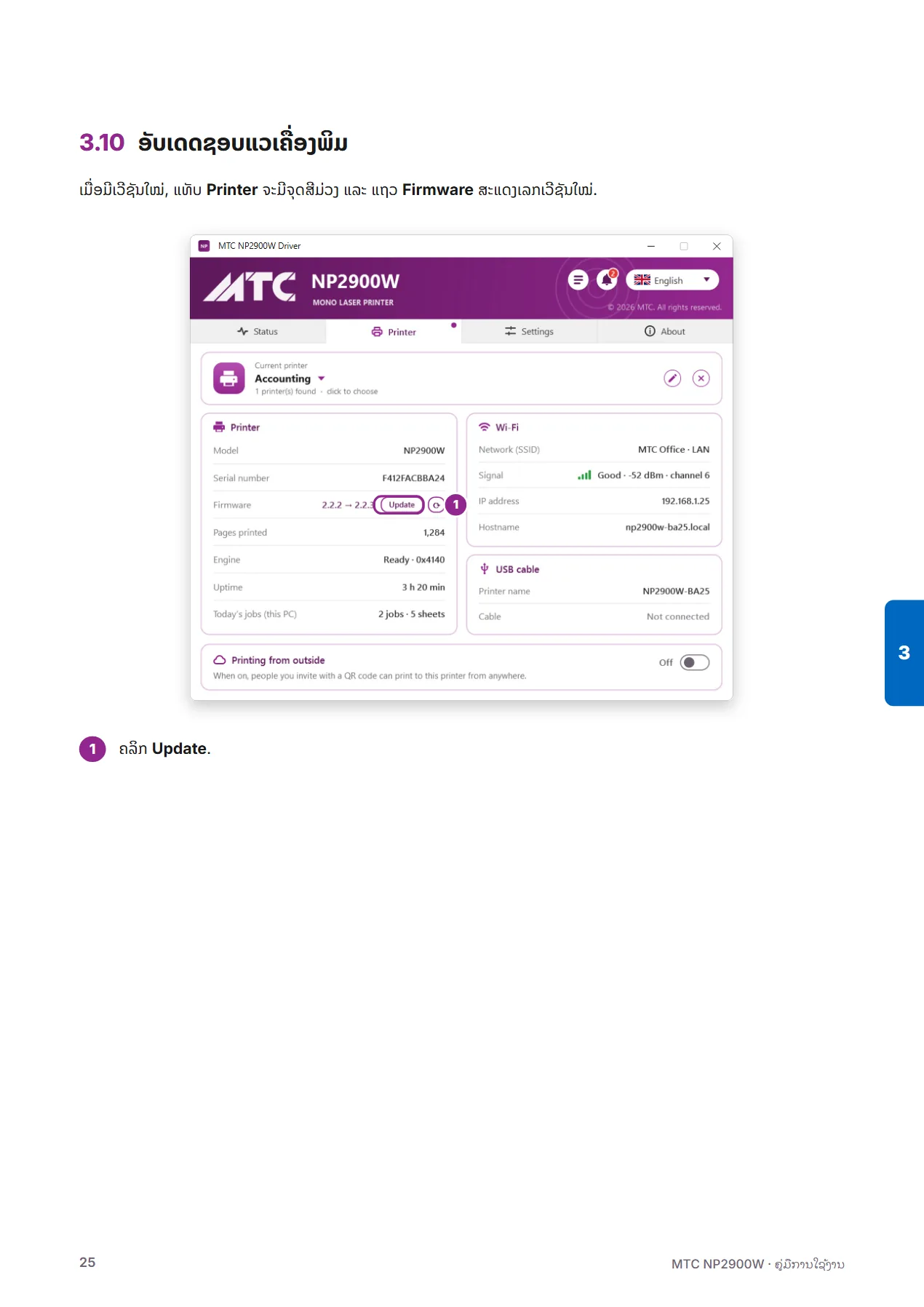
ເປີດໜ້າ ອັບເດດ ຂອງເວັບໄຊນີ້ໃນ Chrome ຫຼື Microsoft Edge ໃນຄອມພິວເຕີ. ປິດເຄື່ອງພິມ, ກົດປຸ່ມ PAPER ຄ້າງໄວ້ ແລ້ວເປີດເຄື່ອງ — ເຄື່ອງພິມຈະສະແດງເປັນໄດຣຟ໌. ເລືອກໄດຣຟ໌ນັ້ນໃນໜ້າເວັບ ແລ້ວໜ້າເວັບຈະເຮັດສ່ວນທີ່ເຫຼືອ. ບໍ່ຕ້ອງຕິດຕັ້ງຫຍັງ.

ຖ້າຄອມພິວເຕີບໍ່ມີ Chrome ຫຼື Microsoft Edge, ໃຫ້ຕິດຕັ້ງໂຕໃດໂຕໜຶ່ງ (ຟຣີທັງສອງ) ແລ້ວເປີດໜ້ານີ້ອີກຄັ້ງ.

ຖ້າອັບເດດຜິດພາດຈະເປັນແນວໃດ?

ບໍ່ມີຫຍັງເກີດຂຶ້ນ. ເຄື່ອງພິມກວດສອບທຸກໄຟລ໌ກ່ອນໃຊ້: ໄຟລ໌ທີ່ຜິດ ຫຼື ເສຍຫາຍຈະຖືກປະຕິເສດ. ເຖິງແມ່ນໄຟຟ້າດັບລະຫວ່າງອັບເດດ, ເຄື່ອງພິມກໍຍັງໃຊ້ຊອບແວເກົ່າຕໍ່ໄປ. ພຽງແຕ່ອັບເດດໃໝ່ອີກຄັ້ງ.

ເອົາເຈ້ຍທີ່ຕິດອອກແນວໃດ?
  1. ເປີດຝາເທິງ.
  2. ດຶງເຈ້ຍອອກ ຕາມທິດທາງທີ່ເຈ້ຍແລ່ນ, ຊ້າໆ ແລະ ສະໝ່ຳສະເໝີ. ຢ່າກະຊາກຖອຍຫຼັງ.
  3. ປິດຝາ; ເຄື່ອງພິມຈະພິມໜ້າທີ່ຄ້າງຢູ່ຕໍ່.

ເພື່ອປ້ອງກັນເຈ້ຍຕິດ: ໃຊ້ເຈ້ຍ 70–80 g/m² ທີ່ແຫ້ງ ແລະ ຮຽບ, ແລະ ຢ່າໃສ່ເຈ້ຍເກີນຂີດໃນຖາດ.

ພິມອອກມາຈາງ ຫຼື ມີເສັ້ນ?
  • ຈາງທັງໜ້າ: ໝຶກໃກ້ໝົດ. ຖອດຕະຫຼັບໝຶກອອກ, ເຂົ່າເບົາໆ ສອງສາມເທື່ອ ແລ້ວໃສ່ຄືນ; ຈາກນັ້ນເຕີມໝຶກ ຫຼື ປ່ຽນຕະຫຼັບ.
  • ເສັ້ນແນວຕັ້ງ: ມັກເກີດຈາກໝຶກຕິດຢູ່ດຣຳ. ພິມໜ້າຫວ່າງສອງສາມແຜ່ນ; ຖ້າຍັງເປັນຢູ່, ຕິດຕໍ່ຕົວແທນຈຳໜ່າຍເພື່ອອະນາໄມ.
  • ຕົວອັກສອນເປື້ອນ: ກວດເບິ່ງວ່າເຈ້ຍບໍ່ຊຸ່ມ.
ເຕີມໝຶກຕະຫຼັບໄດ້ບໍ?

ໄດ້. ຕະຫຼັບໝຶກ NP2900 ເຕີມໄດ້ ແລະ ບໍ່ຖືກລັອກ: ເຕີມທີ່ຮ້ານ ຫຼື ໃສ່ຕະຫຼັບທີ່ເຂົ້າກັນໄດ້, ເຄື່ອງພິມກໍເຮັດວຽກຕໍ່ໄດ້ປົກກະຕິ.

ຮັບບໍລິການຮັບປະກັນໄດ້ຢູ່ໃສ?

ຕິດຕໍ່ຕົວແທນຈຳໜ່າຍທີ່ທ່ານຊື້ມາ. ເຄື່ອງພິມເກັບປະຫວັດການໃຊ້ງານ ແລະ ການອັບເດດໄວ້ໃນໜ່ວຍຄວາມຈຳ; ຊ່າງອ່ານໄດ້ທັນທີ, ເຮັດໃຫ້ການຮັບປະກັນວ່ອງໄວ ແລະ ໂປ່ງໃສ.

ຕ້ອງການຄວາມຊ່ວຍເຫຼືອໂດຍກົງ: support@mtcprinter.com.