
طابعة ليزر · WiFi

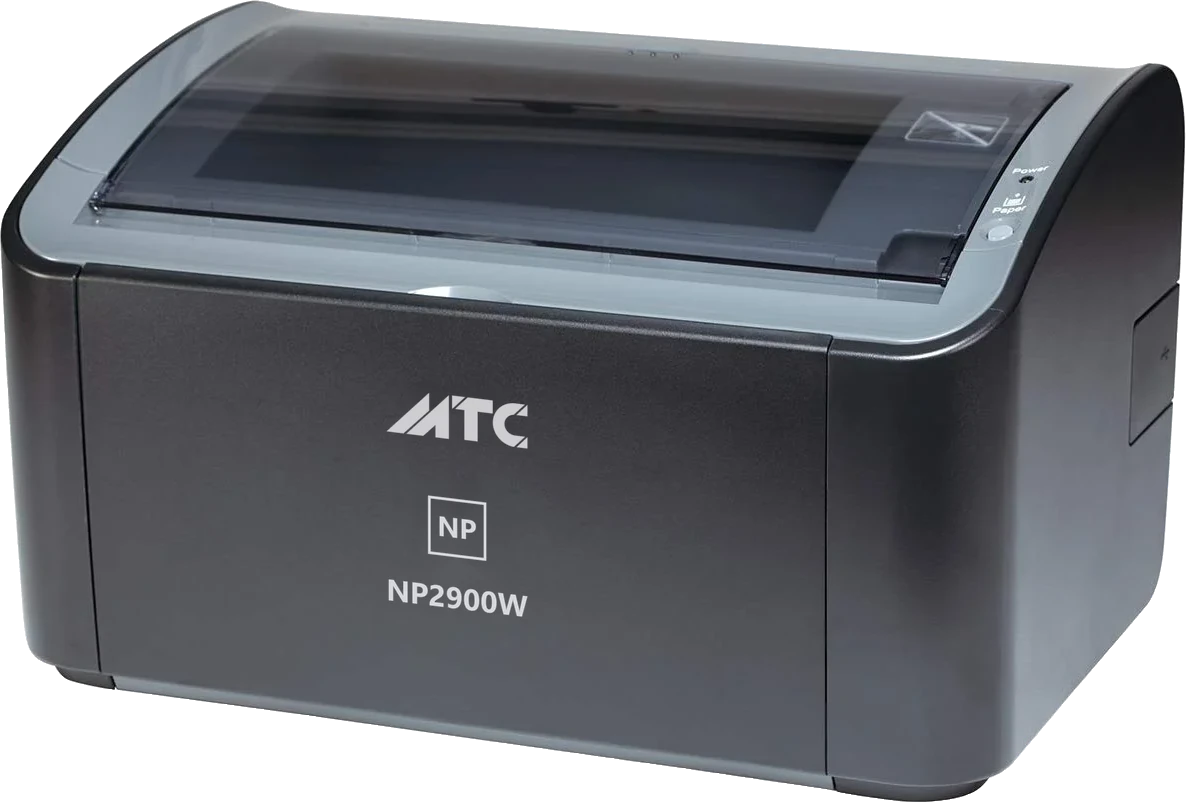
MTC NP2900W

حرية أكبر في الطباعة.

طابعة ليزر أحادية اللون عبر WiFi: يطبع المكتب كله من iPhone وAndroid وWindows وMac. لنظام Windows تعريف MTC خاص به يعرض حالة الطابعة وقائمة الطباعة. ومنفذ USB ما زال موجوداً لحاسوب مكتبي.
  • طباعة بالأبيض والأسودجودة طباعة عالية
  • 12 صفحة في الدقيقةسرعة طباعة عالية (A4)
  • A4، Letterيدعم أحجام ورق متعددة
  • Wi-Fiطباعة لاسلكية
  • الطباعة السحابيةاطبع من أي مكان
  • Wi-Fi Directاتصال مباشر دون موجّه
البندالقيمة
النوعطابعة ليزر مكتبية أحادية اللون
سرعة الطباعة (A4)12 صفحة في الدقيقة
الدقة2400 × 600 نقطة/بوصة
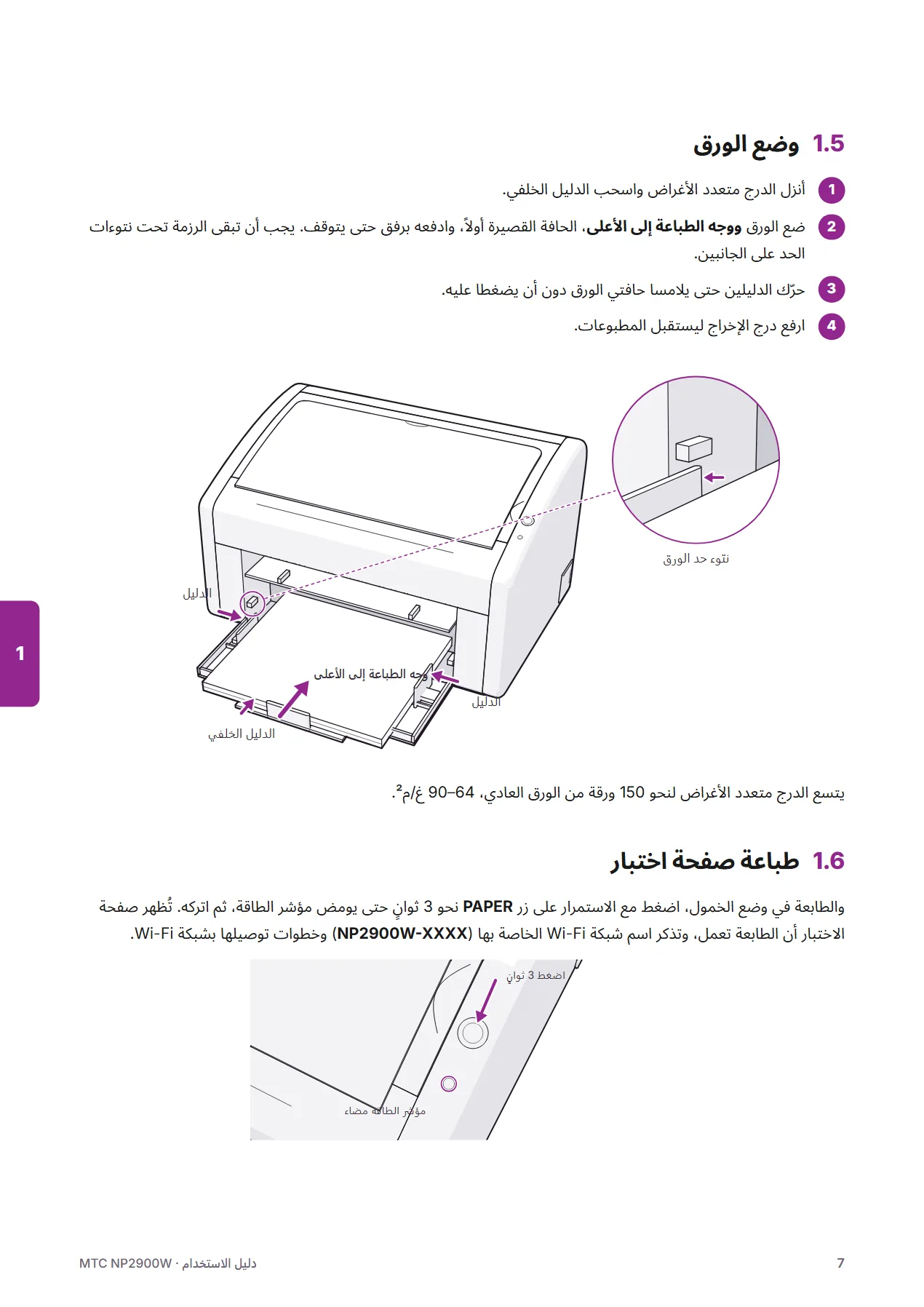
درج متعدد الأغراضنحو 150 ورقة من الورق العادي 64 غ/م²
أحجام الورقA4، A5، B5، Letter، Legal، Executive · أظرف DL، C5، COM10، Monarch · بطاقات فهرسة 76 × 127 مم (فتحة التغذية اليدوية) · أحجام مخصصة بعرض 76.2–215.9 مم وطول 127–355.6 مم
أنواع الورقورق عادي 64–90 غ/م² · ورق سميك 91–163 غ/م² · ملصقات وشفافيات لطابعات الليزر · أظرف · بطاقات فهرسة
مساحة الطباعةهوامش لا تقل عن 4 مم أعلى، و6 مم أسفل، و5 مم لكل جانب
الاتصالUSB 2.0 (الكابل مرفق)، WiFi بتردد 2.4 GHz
الطباعة من الهاتفنعم — iPhone وiPad وAndroid
الطباعة عبر WiFiWindows: عبر MTC NP2900W Driver · iPhone وiPad وAndroid وmacOS: طباعة مباشرة
الورق عبر WiFiA4، A5، Letter، وجه واحد
بلا شبكة WiFi في المكتبتشغّل الطابعة شبكتها الخاصة دائماً؛ تتصل بها الهواتف مباشرة وتطبع، حتى 4 أجهزة
أنظمة التشغيل (USB)Windows 11، 10 ‏(64-bit) — يتولى إعداد MTC NP2900W Driver تعريف منفذ USB
تحديثات برنامج الطابعةعبر USB، من المتصفح (Chrome، Microsoft Edge)
خرطوشة الحبرنحو 2,000 صفحة A4 بتغطية 5%، قابلة لإعادة التعبئة
الضجيجحتى 48 dB(A) أثناء الطباعة
مصدر الطاقة220–240 فولت، 50/60 هرتز
استهلاك الطاقةأثناء الطباعة نحو 259 واط · في وضع الاستعداد نحو 2 واط، وأكثر قليلاً مع تشغيل WiFi · الحد الأقصى 726 واط
بيئة التشغيل10–32.5 °م، رطوبة 20–80%
الأبعاد (العرض × العمق × الارتفاع)370 × 251 × 217 مم والأدراج مغلقة
الوزننحو 5.7 كغ (دون خرطوشة الحبر)
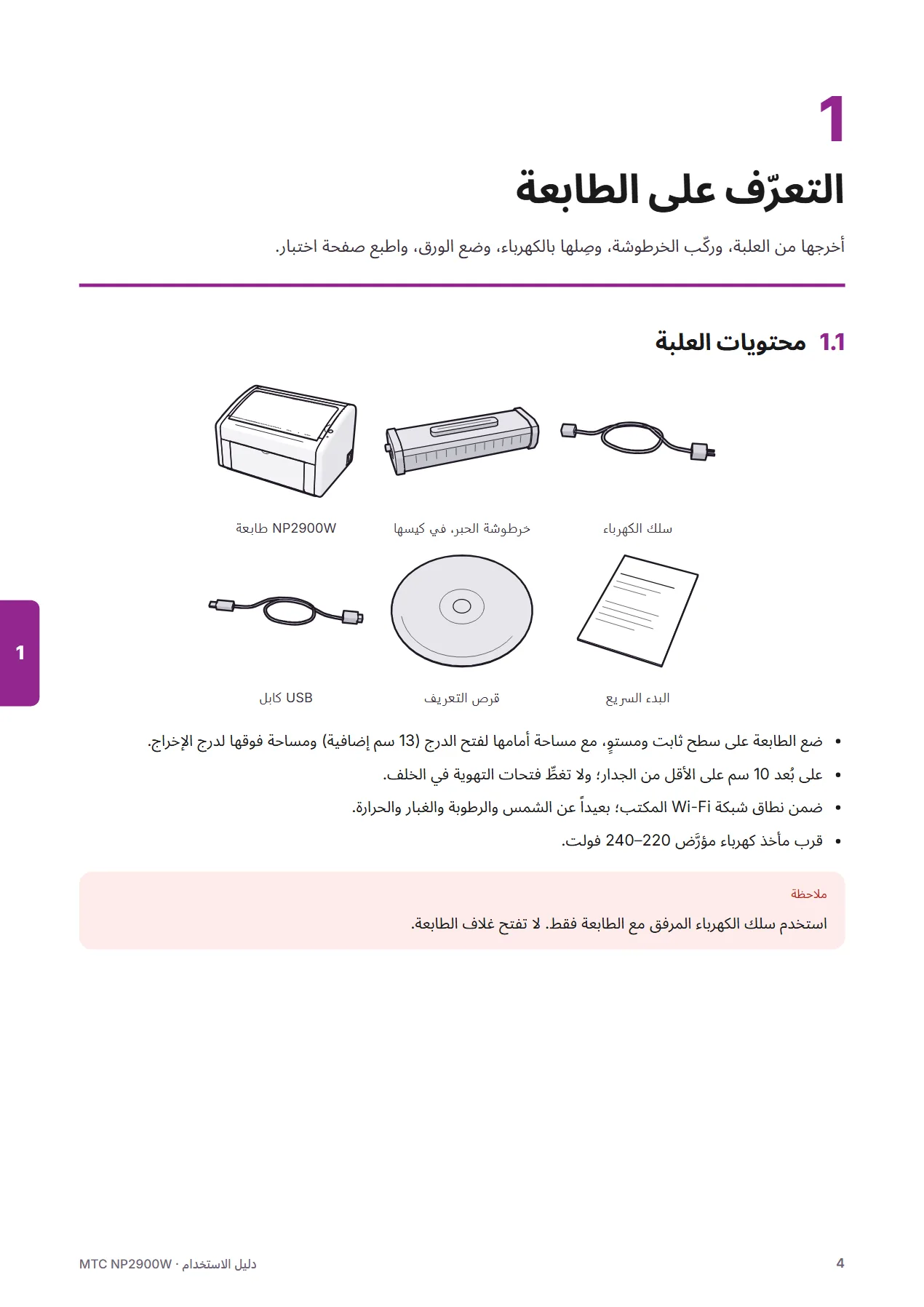
محتويات العلبةالطابعة، خرطوشة الحبر، سلك الكهرباء، كابل USB، قرص التعريف، دليل البدء السريع
الضمانتواصل مع البائع

قد تتغير المواصفات دون إشعار. البنود المشار إليها بـ«سيتم التأكيد» ستُضاف لاحقاً.

التعرّف على الطابعة1 / 7

التعريفات

اختر الإصدار المناسب لنظام التشغيل لديك لتنزيله.

Windows 10/11 ‏(64-bit)

MTC NP2900W Driver — الطباعة عبر WiFi وUSB لنظام Windows 64-bit

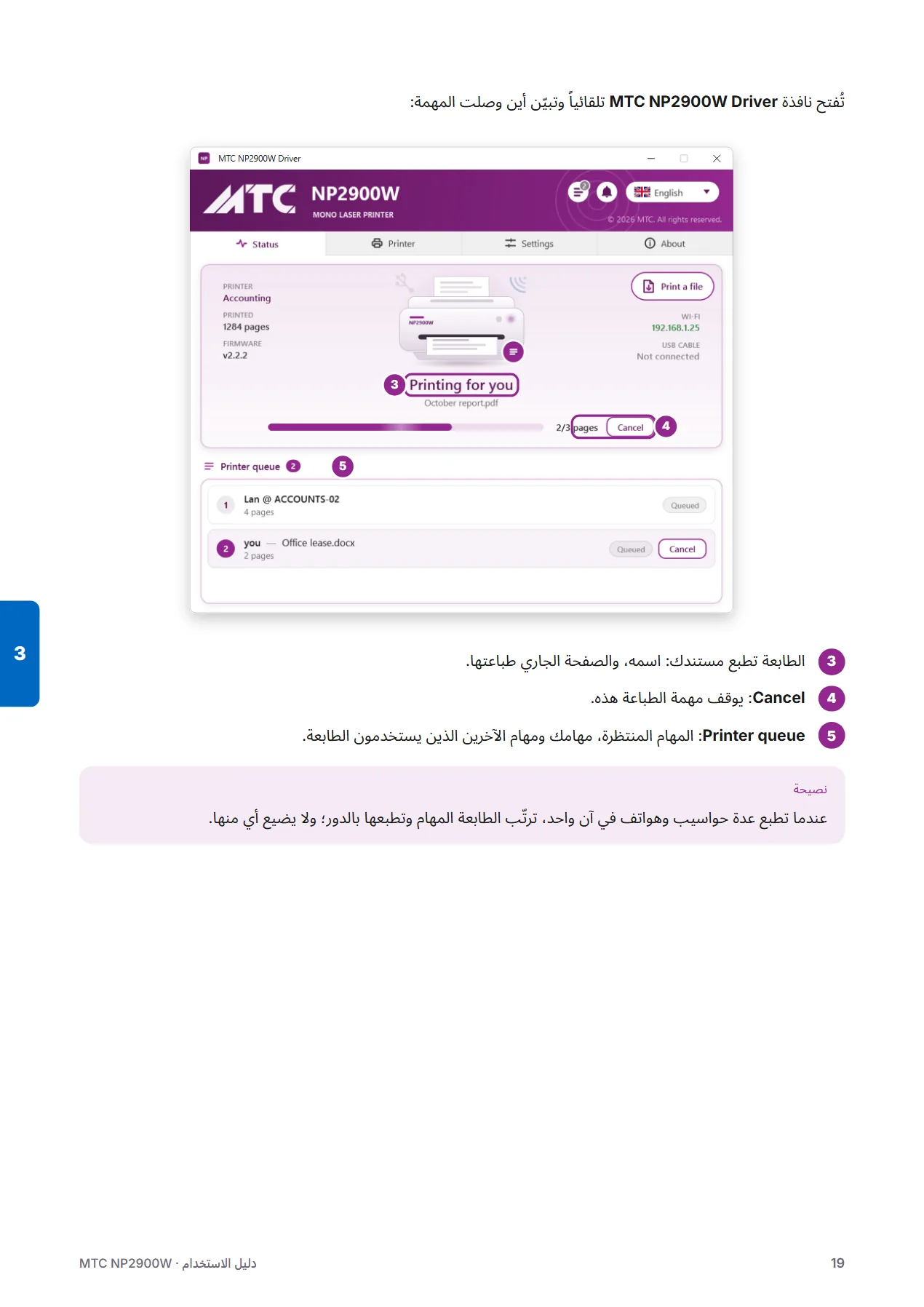
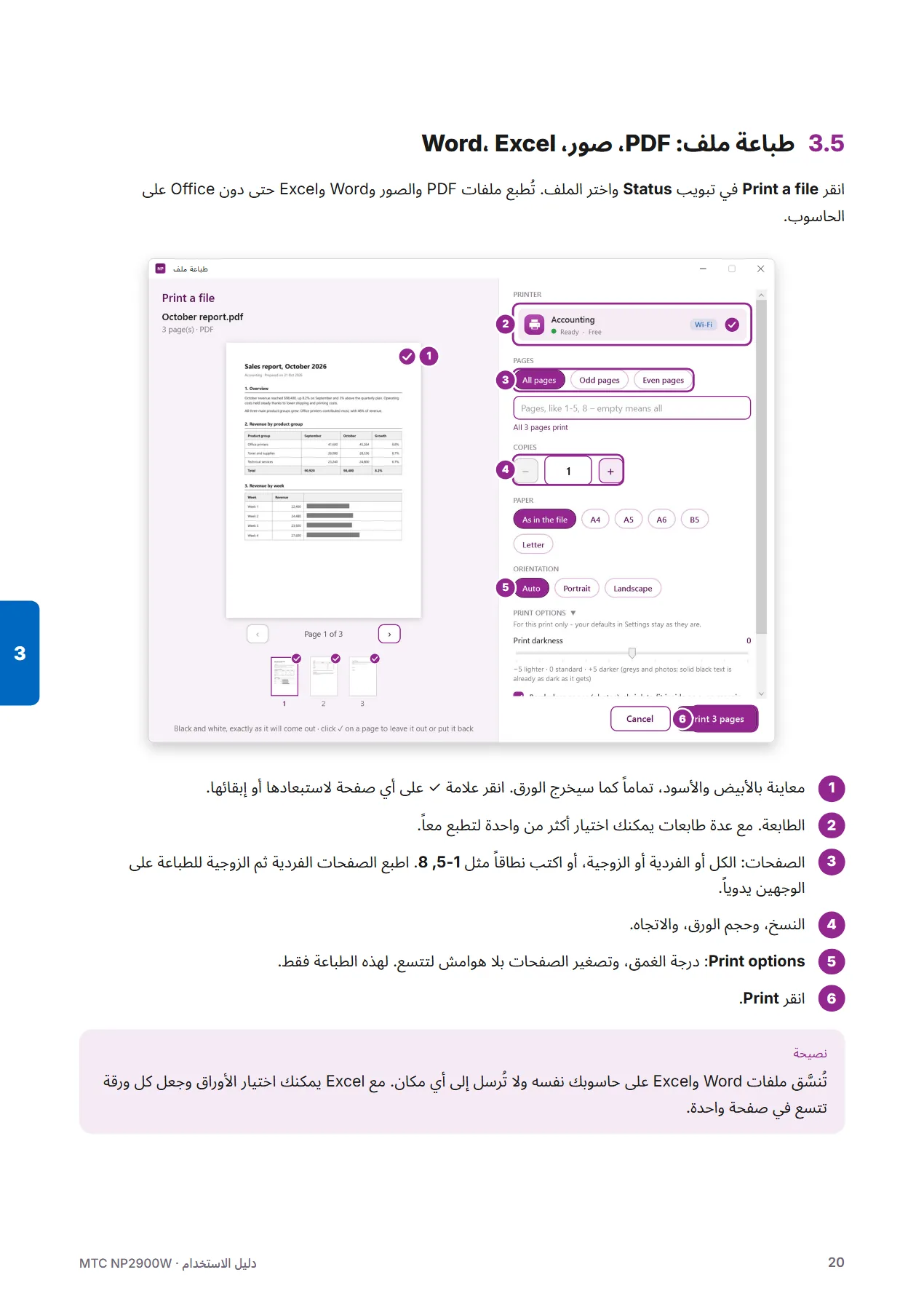
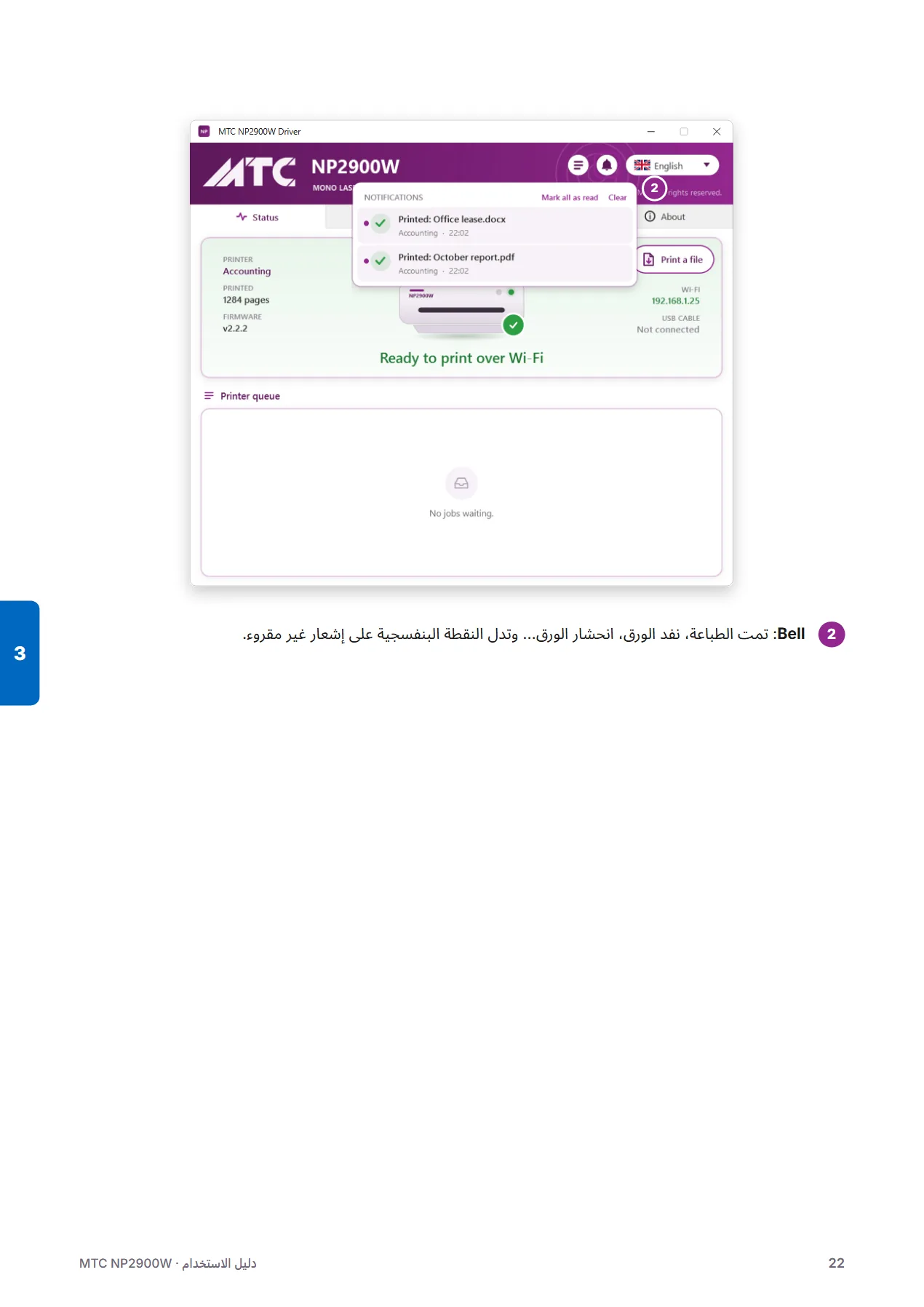
نافذة حالة وقائمة طباعة يتشاركها المكتب كله. يطبع ملفات Word وExcel. شاشات الإعداد باللغة الإنجليزية.

الإصدار
v2.3.0
التاريخ
2026-10-23
الحجم
140.7 MB
Windows 10 ‏(32-bit)

MTC NP2900W Driver — الطباعة عبر WiFi وUSB لنظام Windows 32-bit

نافذة حالة وقائمة طباعة يتشاركها المكتب كله. يطبع ملفات Word وExcel. شاشات الإعداد باللغة الإنجليزية.

الإصدار
v2.3.0
التاريخ
2026-10-23
الحجم
121.5 MB
Android 8.0 وأحدث

MTC NP2900W Driver — الطباعة عبر WiFi لأجهزة Android

اطبع من أي تطبيق على الهاتف؛ تحتاج ملفات Word وExcel إلى جهاز 64-bit.

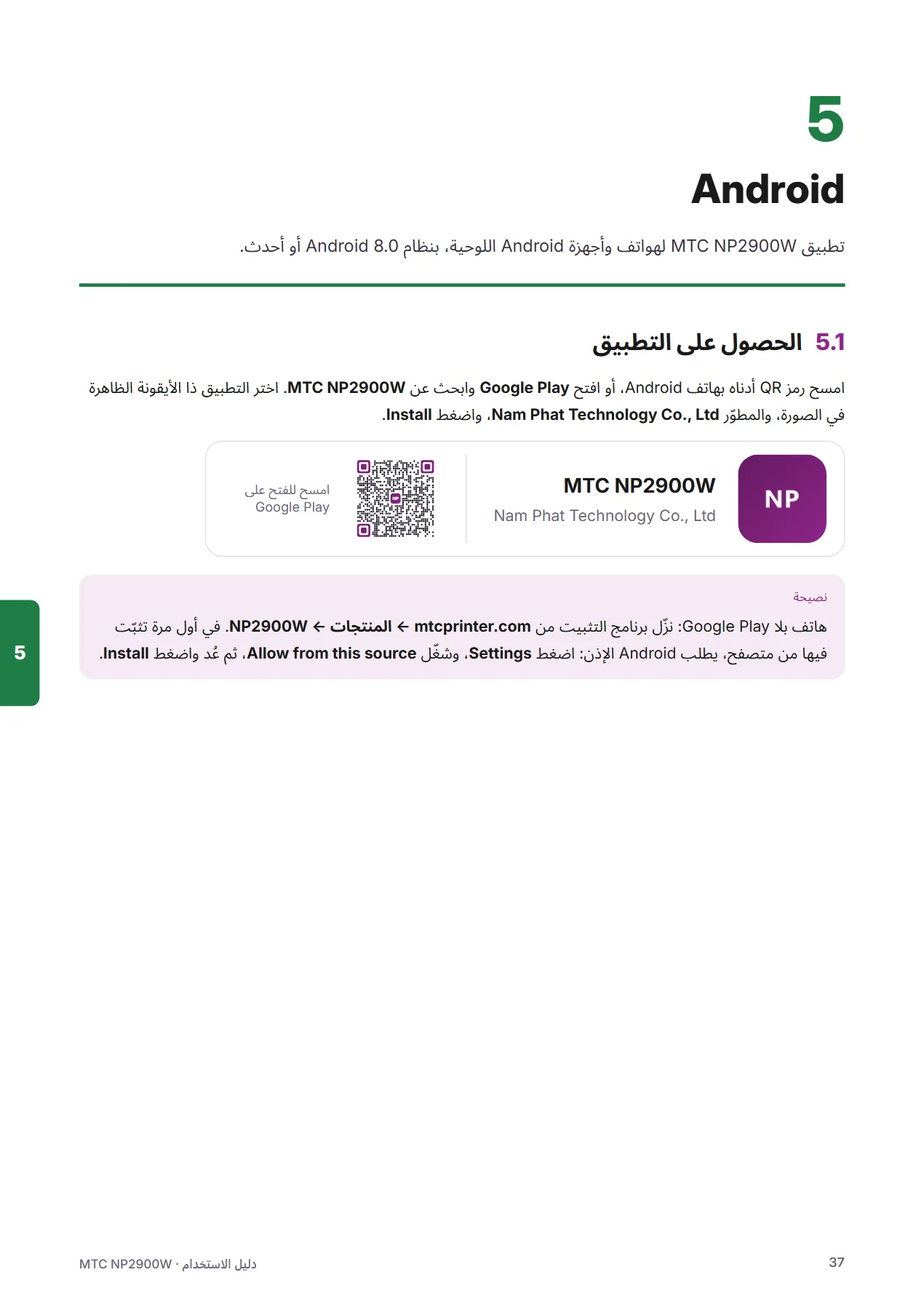
التطبيق الرسميامسح الرمز بهاتف Android، أو اضغط الزر. يحدّث Google Play التطبيق تلقائيًا.

NPاحصل عليه من Google Play
لا يوجد Google Play؟

ملف التثبيت APK

الإصدار
v2.3.0
التاريخ
2026-10-23
الحجم
110.8 MB
iPhone وiPad

MTC NP2900W Driver — الطباعة عبر WiFi لأجهزة iPhone وiPad

سيجلب نافذة الحالة وقائمة الطباعة الموجودتين في إصدار Windows إلى الهواتف والأجهزة اللوحية.

قريباً
الإصدار
—
التاريخ
—
الحجم
—
macOS 13 أو أحدث · Apple silicon ‏(M1 وما بعده)

MTC NP2900W Driver — الطباعة عبر WiFi وUSB لأجهزة Mac بمعالج Apple silicon

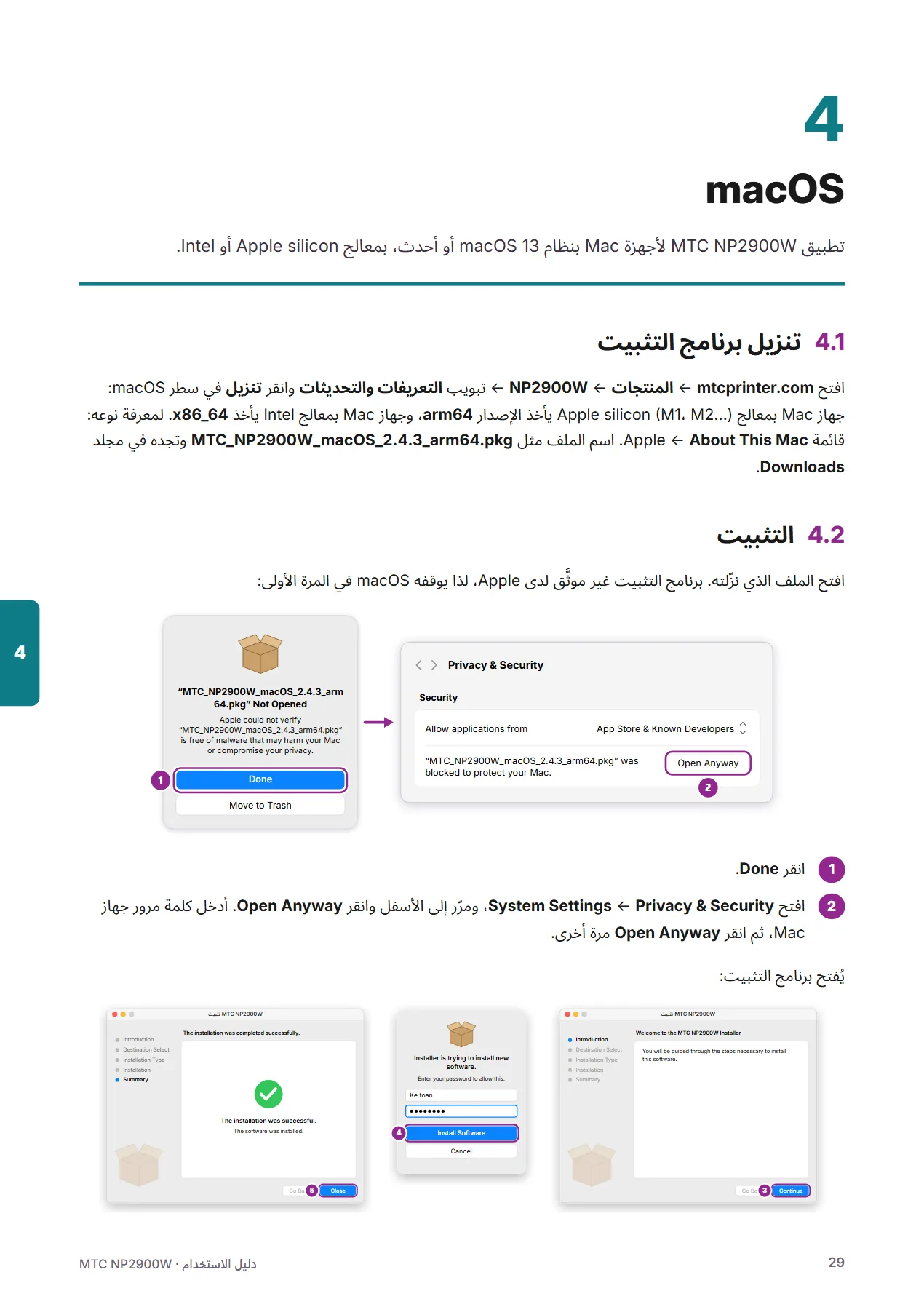
يضيف طابعة WiFi وطابعة USB إلى نافذة الطباعة؛ ويطبع ملفات Word وExcel. إذا منعه macOS: System Settings ← Privacy & Security ← Open Anyway.

الإصدار
v2.3.0
التاريخ
2026-10-23
الحجم
147.1 MB
macOS 13 أو أحدث · Intel

MTC NP2900W Driver — الطباعة عبر WiFi وUSB لأجهزة Mac بمعالج Intel

يضيف طابعة WiFi وطابعة USB إلى نافذة الطباعة؛ ويطبع ملفات Word وExcel. إذا منعه macOS: System Settings ← Privacy & Security ← Open Anyway.

الإصدار
v2.3.0
التاريخ
2026-10-23
الحجم
157.5 MB
Linux

MTC NP2900W Driver — الطباعة عبر WiFi لنظام Linux

سيجلب نافذة الحالة وقائمة الطباعة الموجودتين في إصدار Windows إلى Linux.

قريباً
الإصدار
—
التاريخ
—
الحجم
—

برنامج الطابعة

أي نظام تشغيل

برنامج طابعة NP2900W

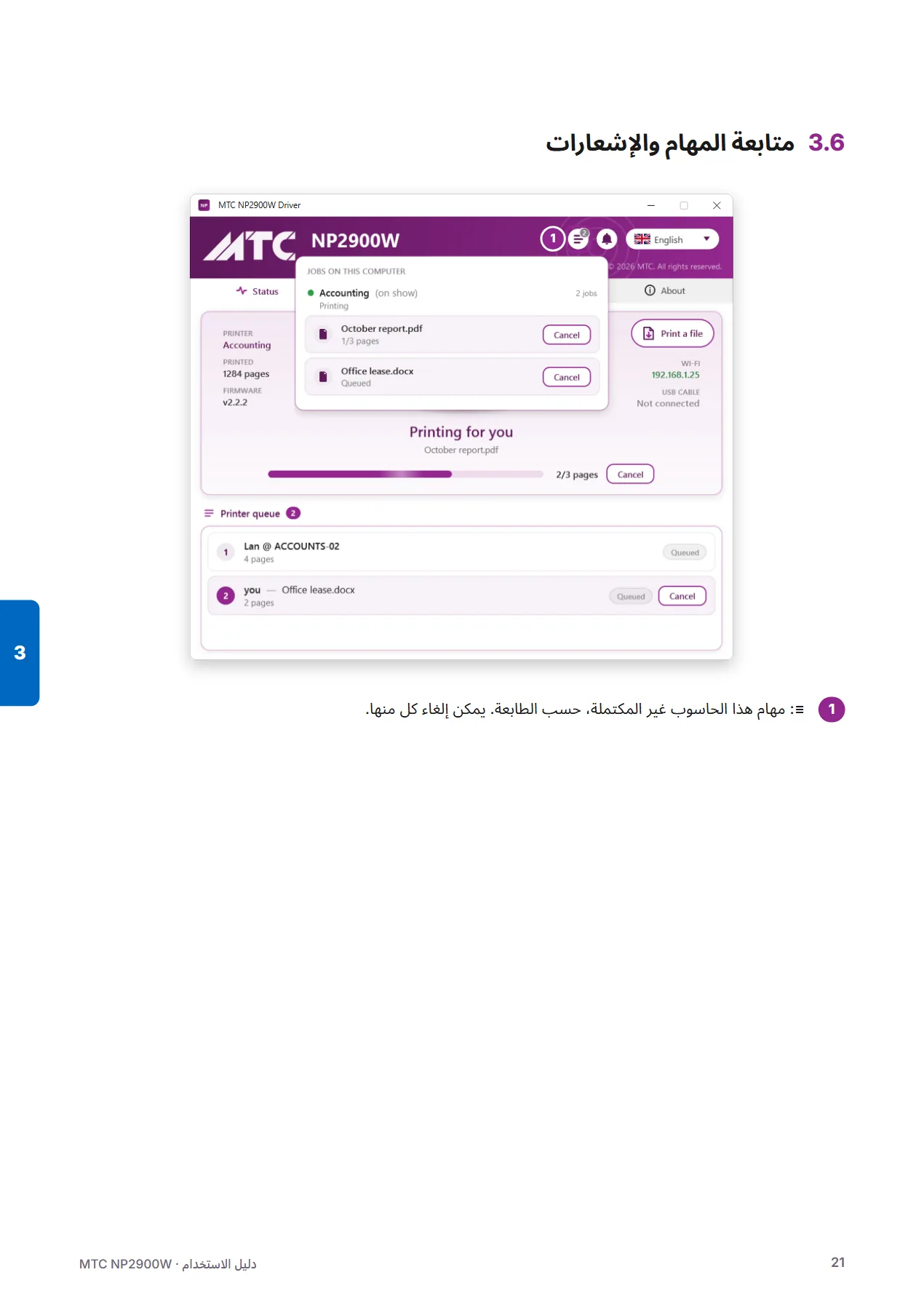
قائمة طباعة واحدة تتشاركها كل الأجهزة، وعدة طابعات تعمل جنباً إلى جنب. حدّث من المتصفح في صفحة التحديث.

الإصدار
v2.2.2
التاريخ
2026-10-26
الحجم
1.1 MB
كيف أُعِدّ الطابعة على Windows لأول مرة؟
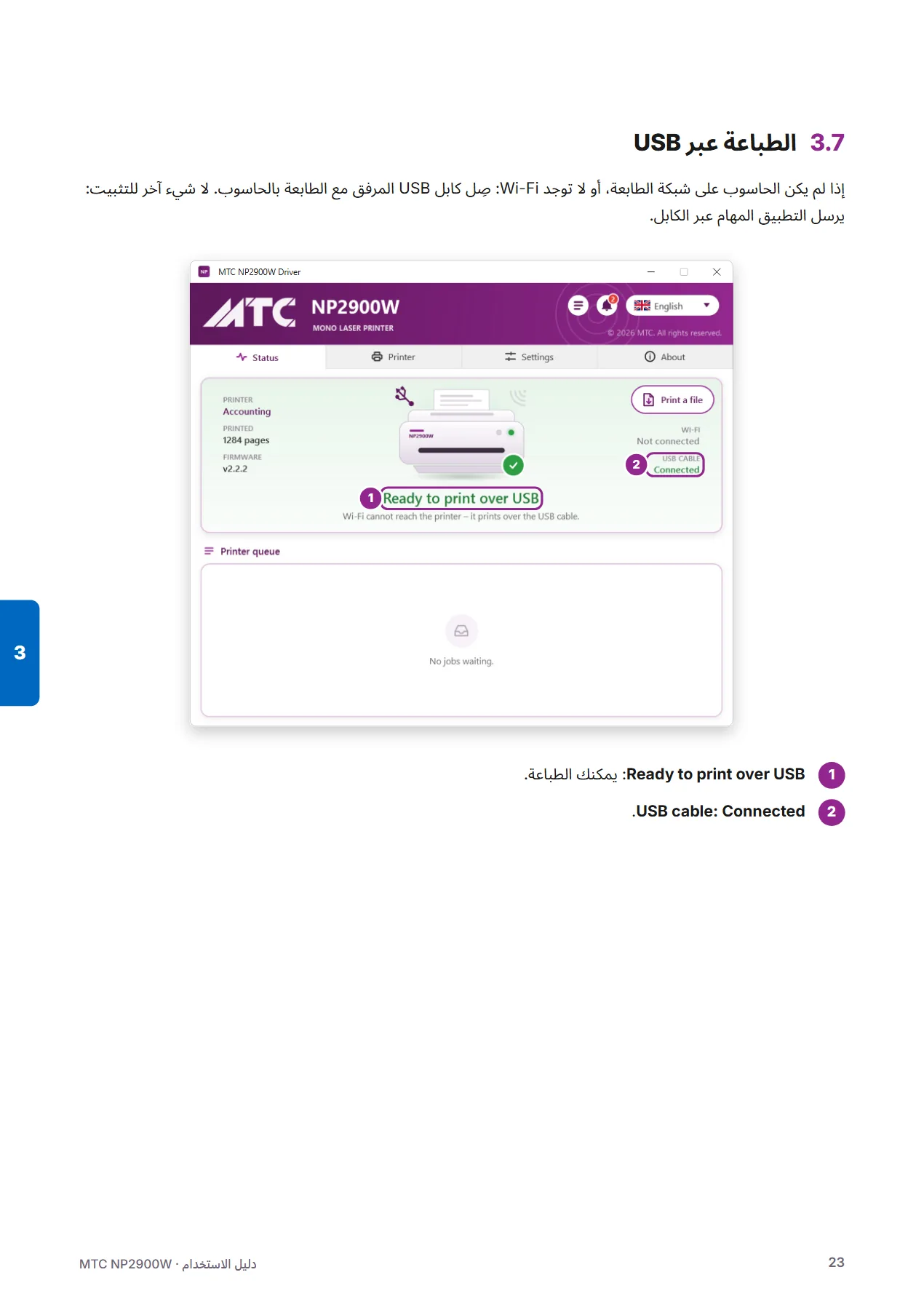
  1. صِل كابل USB من الطابعة إلى حاسوبك وشغّل الطابعة.
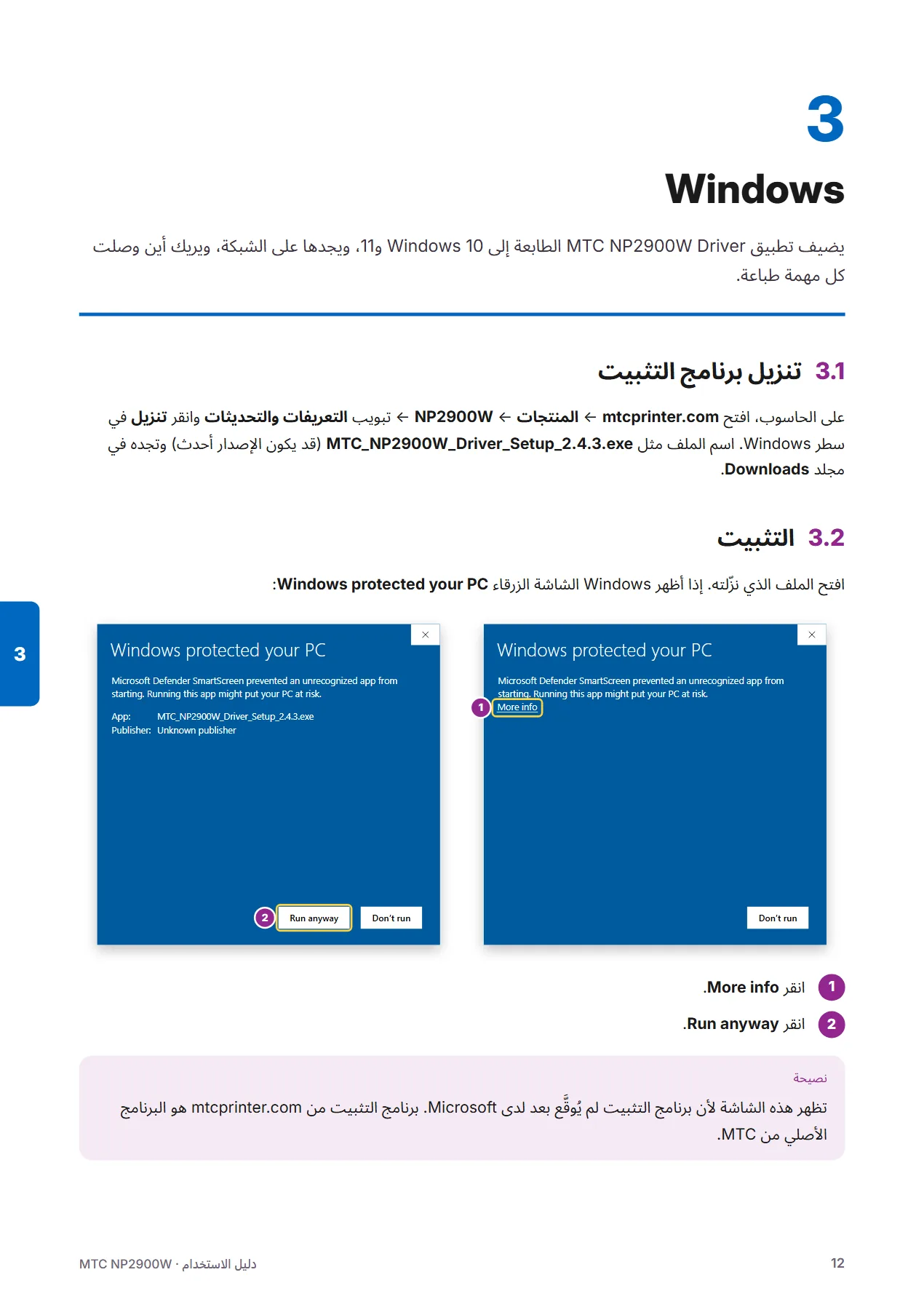
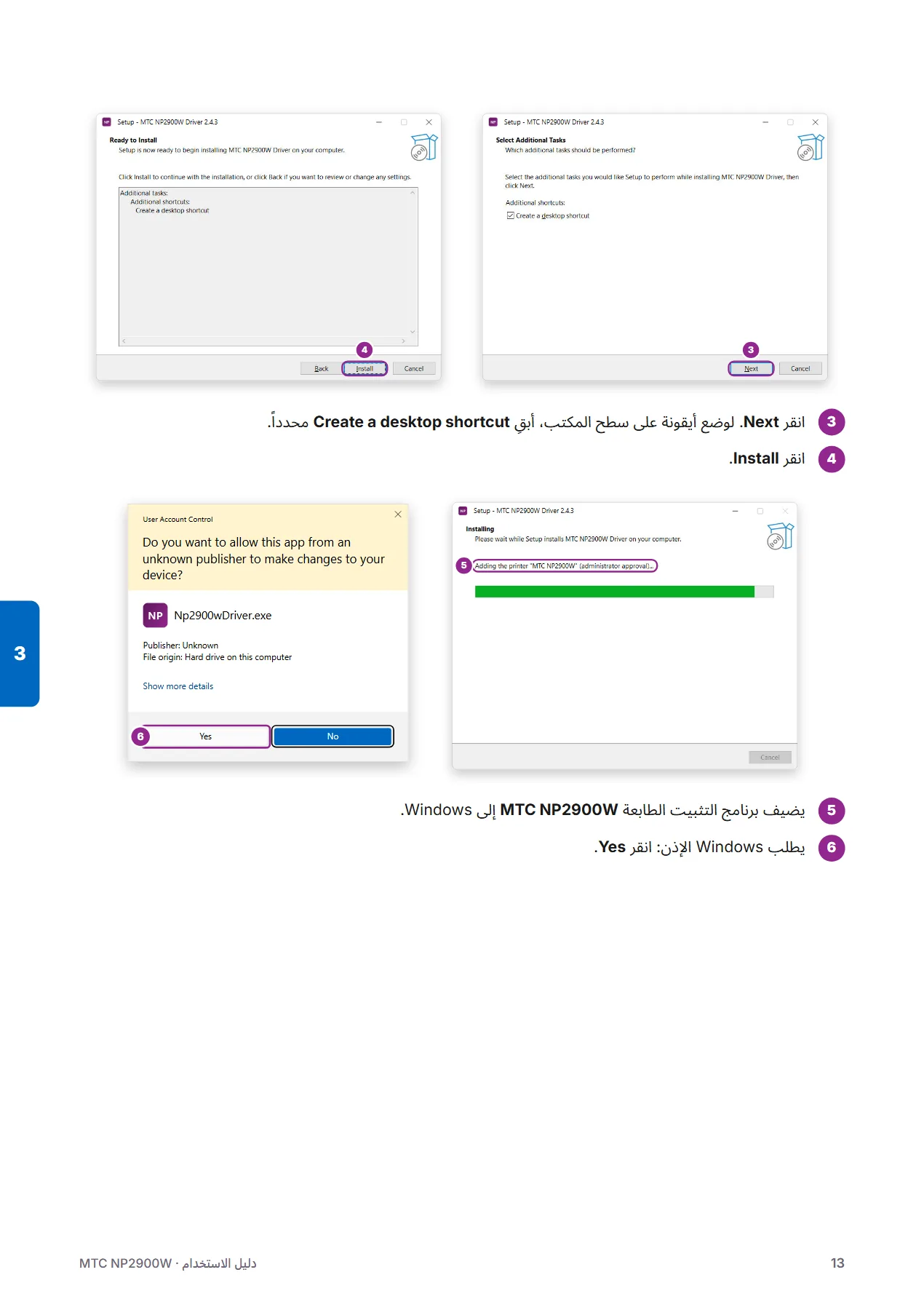
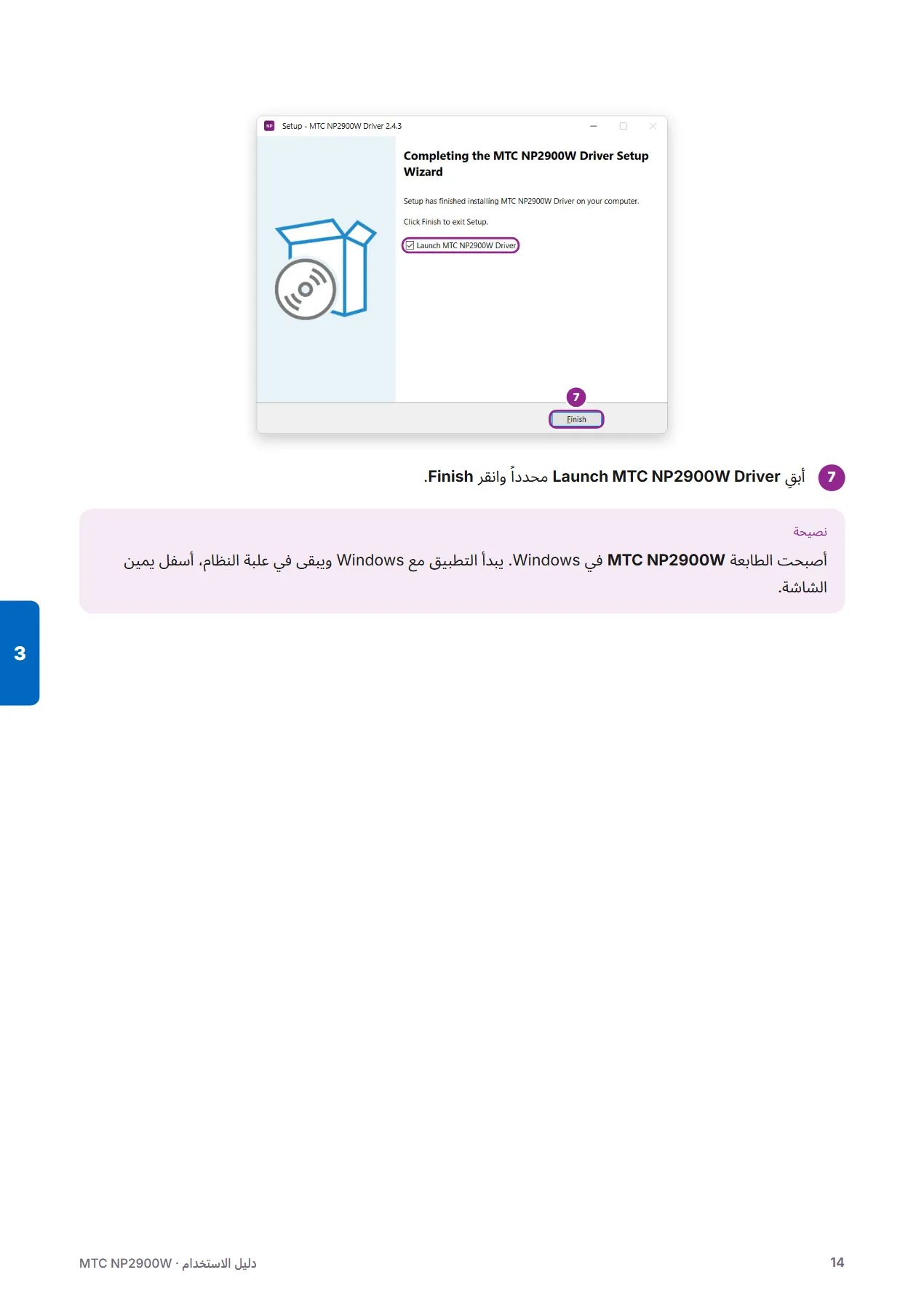
  2. نزّل التعريف من تبويب التعريفات والتحديثات في هذه الصفحة وشغّل برنامج التثبيت.
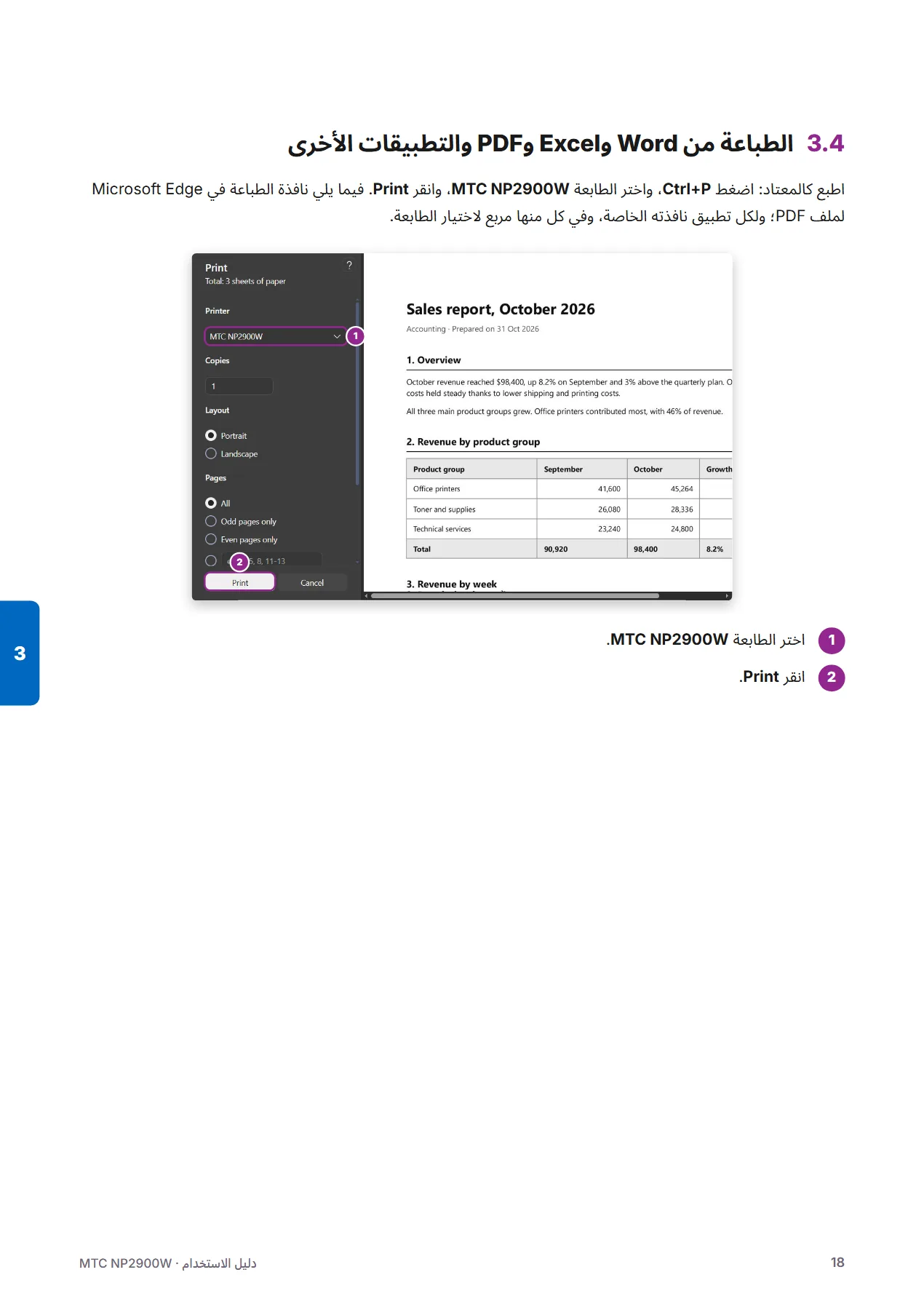
  3. عند الطباعة، اختر NP2900 في نافذة الطباعة.

ادخل صفحة التحديث من حين لآخر لتبقى الطابعة على أحدث برنامج — يجري التحديث مباشرة في المتصفح، دون تثبيت أي شيء.

هل تعمل مع أجهزة Mac؟

نعم. تعريف macOS موجود في تبويب التعريفات والتحديثات — نزّله وشغّله.

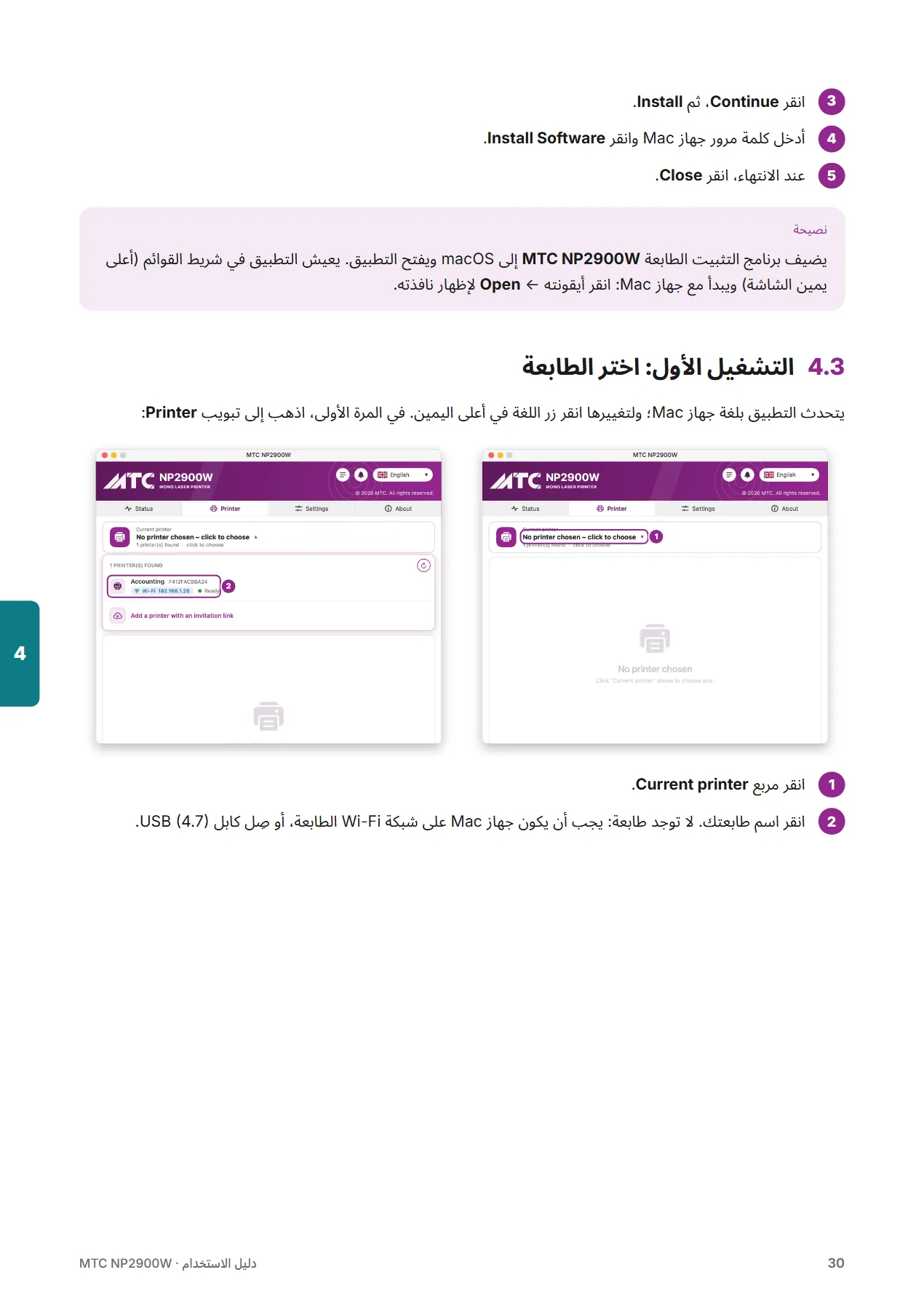
مع NP2900W يطبع جهاز Mac عبر WiFi دون تثبيت أي شيء: تظهر الطابعة ببساطة في قائمة الطابعات.

كيف أصِل NP2900W بشبكة WiFi في المكتب؟
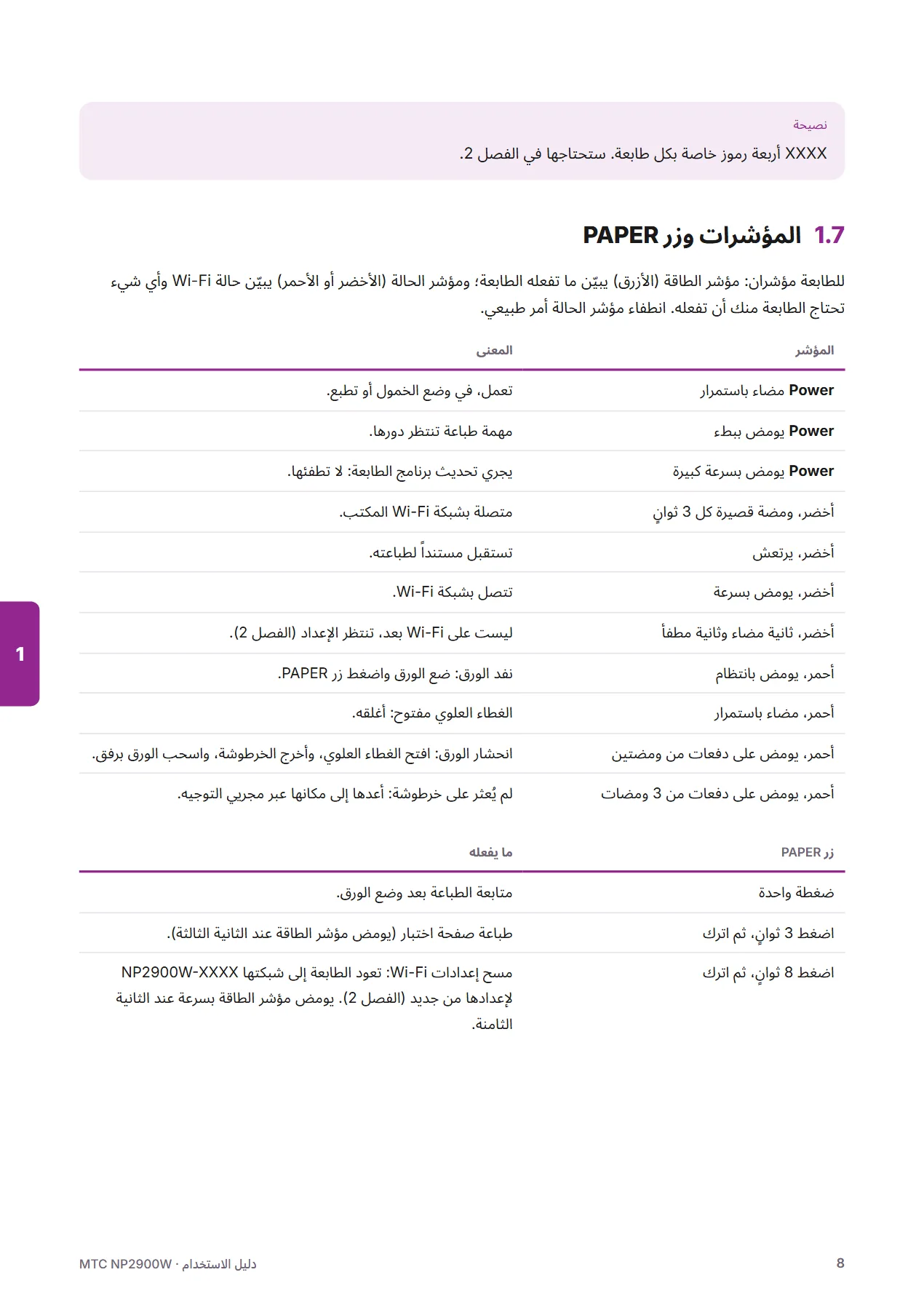
  1. شغّل الطابعة. ضوء الحالة الأخضر الذي يضيء ثانية وينطفئ ثانية يعني أنها تنتظر إعداد WiFi.
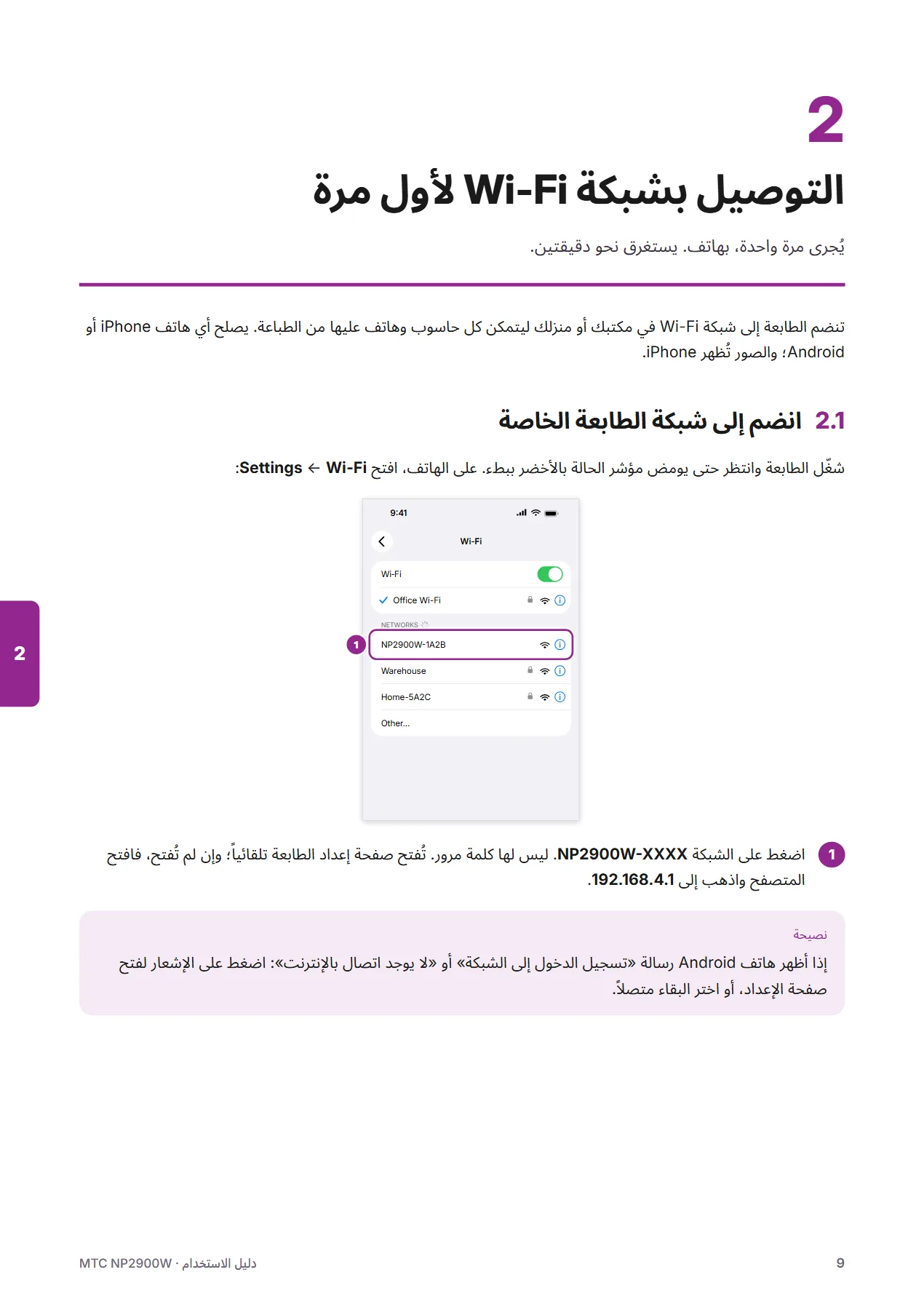
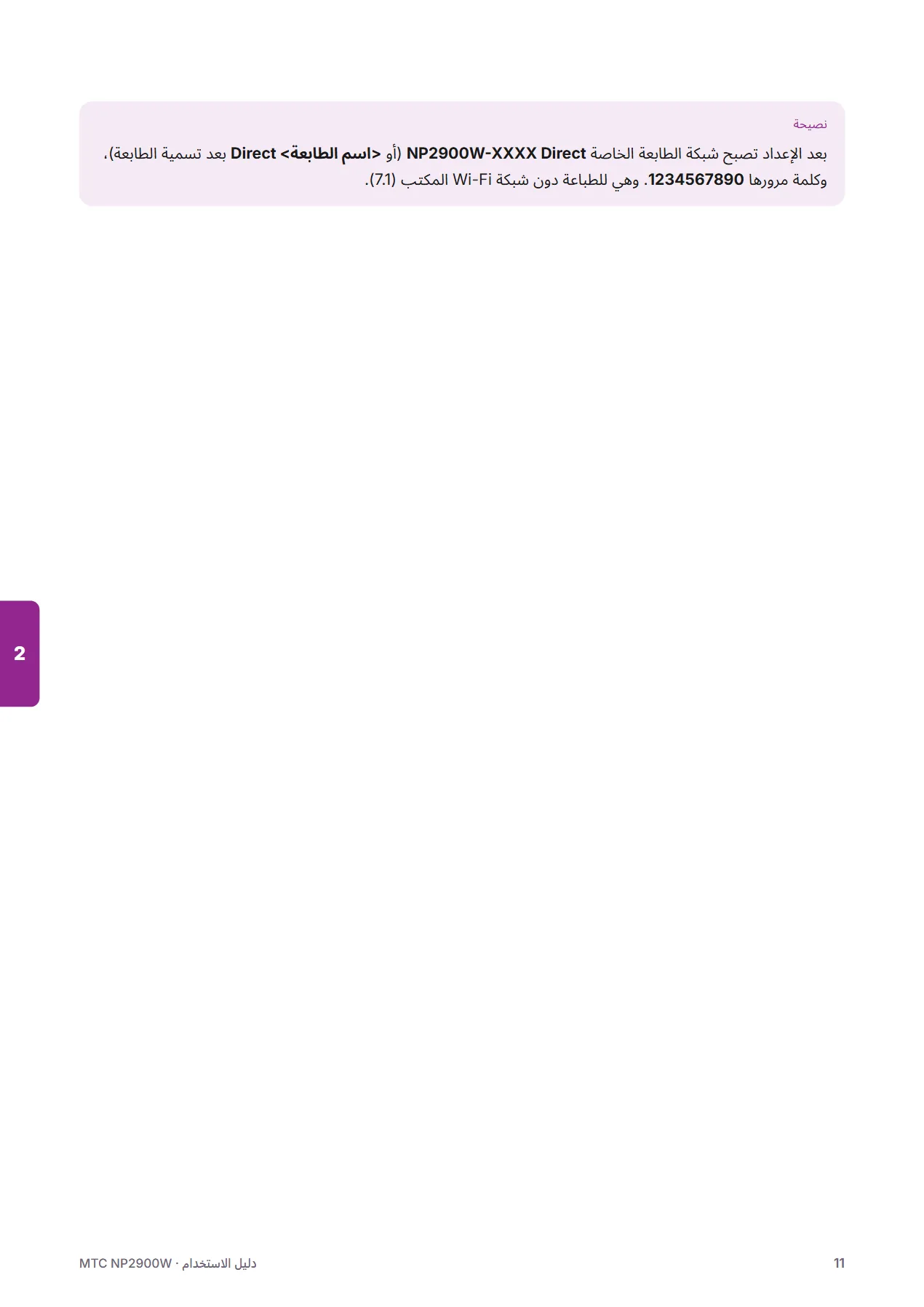
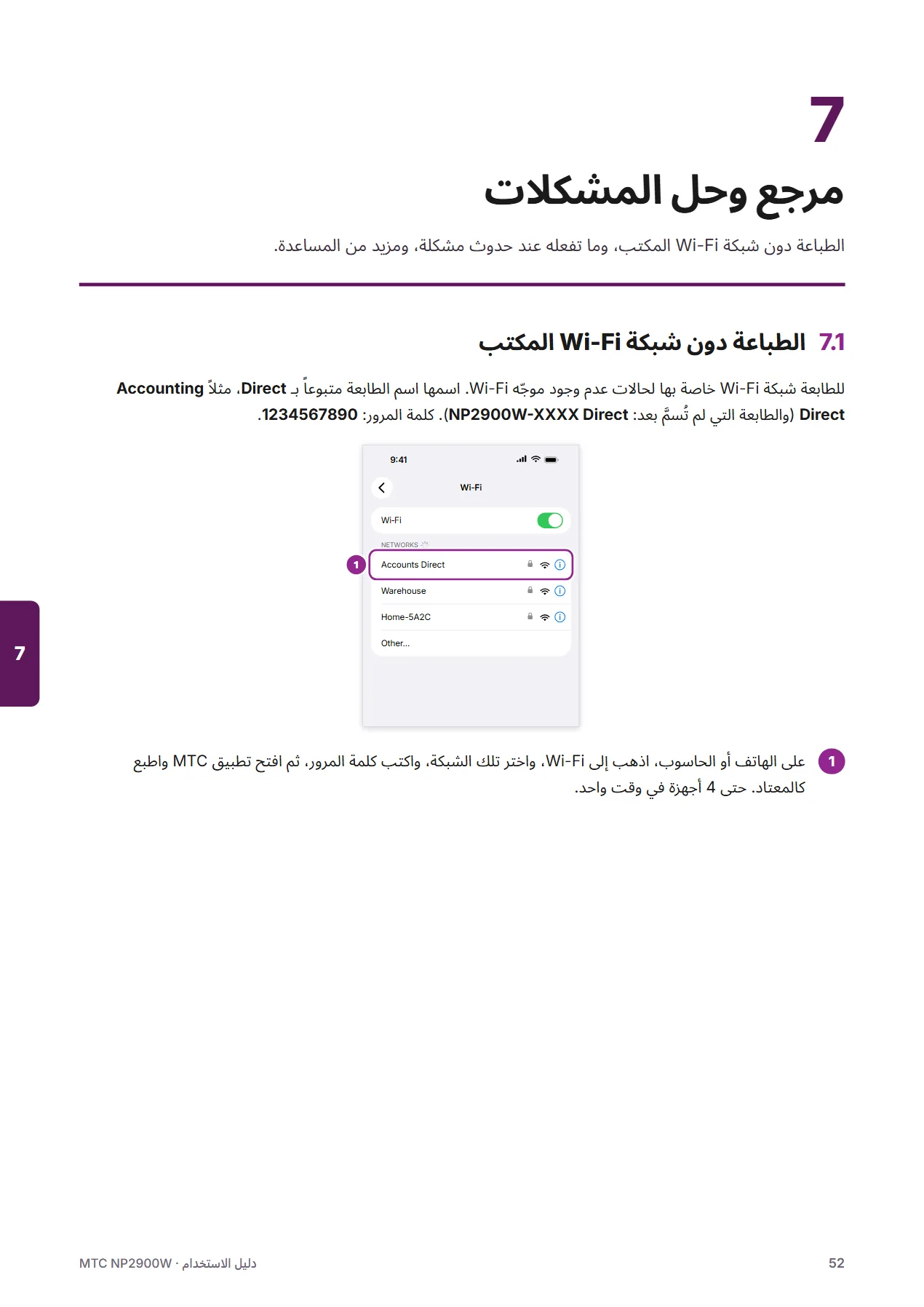
  2. على هاتفك، اذهب إلى الإعدادات ← WiFi، واختر NP2900W-XXXX (XXXX خاص بكل طابعة)، وكلمة المرور 1234567890.
  3. تُفتح صفحة إعداد الطابعة عادةً من تلقاء نفسها. وإن لم تُفتح، فافتح المتصفح واذهب إلى 192.168.4.1.
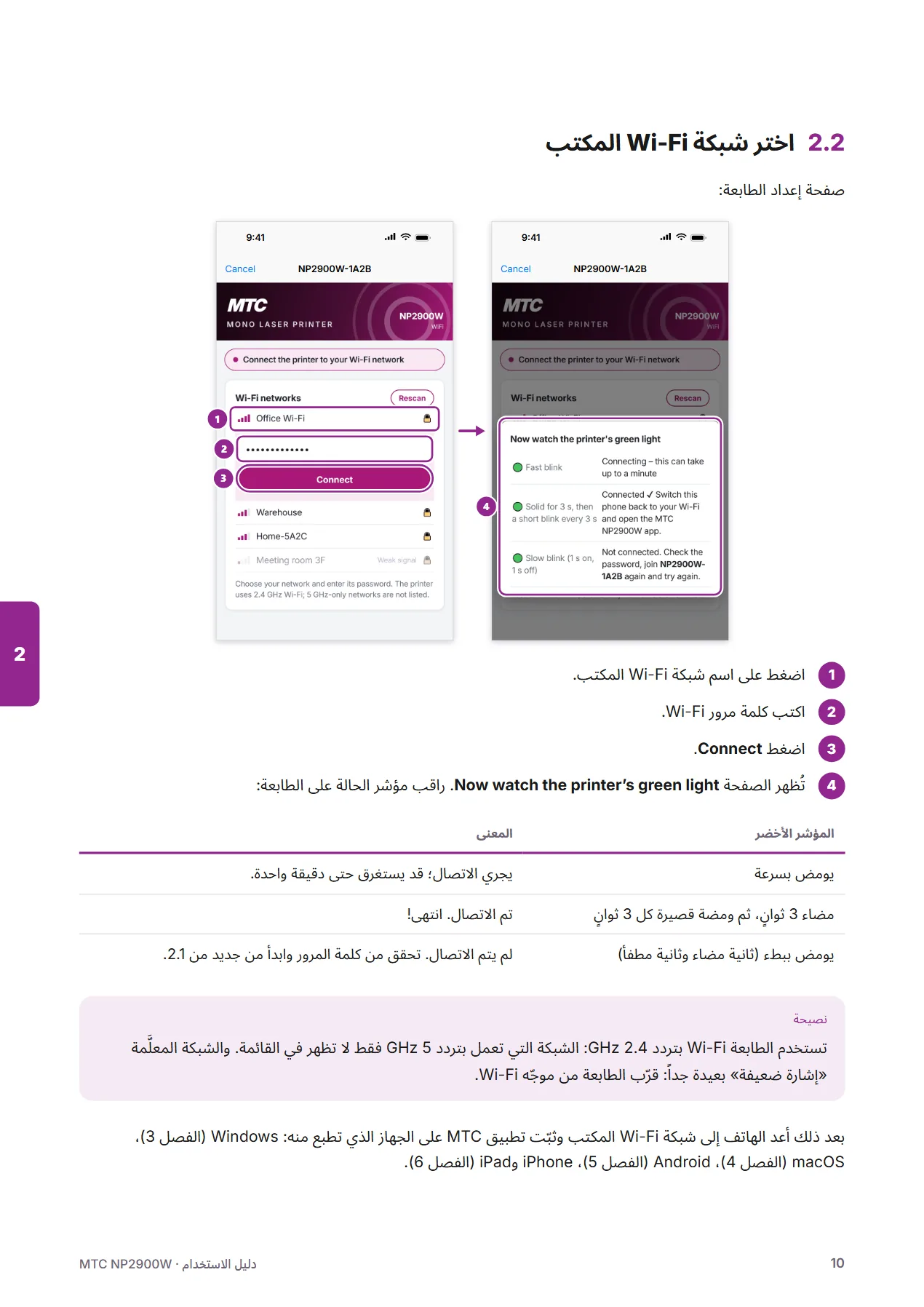
  4. اختر شبكة WiFi الخاصة بالمكتب، وأدخل كلمة مرورها واضغط Connect. يومض الضوء الأخضر 3 مرات، ثم يومض ومضة قصيرة كل 3 ثوانٍ: أصبحت الطابعة على الشبكة.

تستخدم الطابعة شبكات WiFi بتردد 2.4 GHz فقط. للانتقال إلى شبكة WiFi أخرى، اضغط مع الاستمرار على زر Paper لمدة 8 ثوانٍ، ثم اتركه وابدأ من جديد. الخطوات المصوّرة موجودة في الفصل 4 من دليل استخدام NP2900W وفي الخطوة 5 من دليل البدء السريع، في تبويب أدلة الاستخدام.

كيف أطبع من هاتفي؟

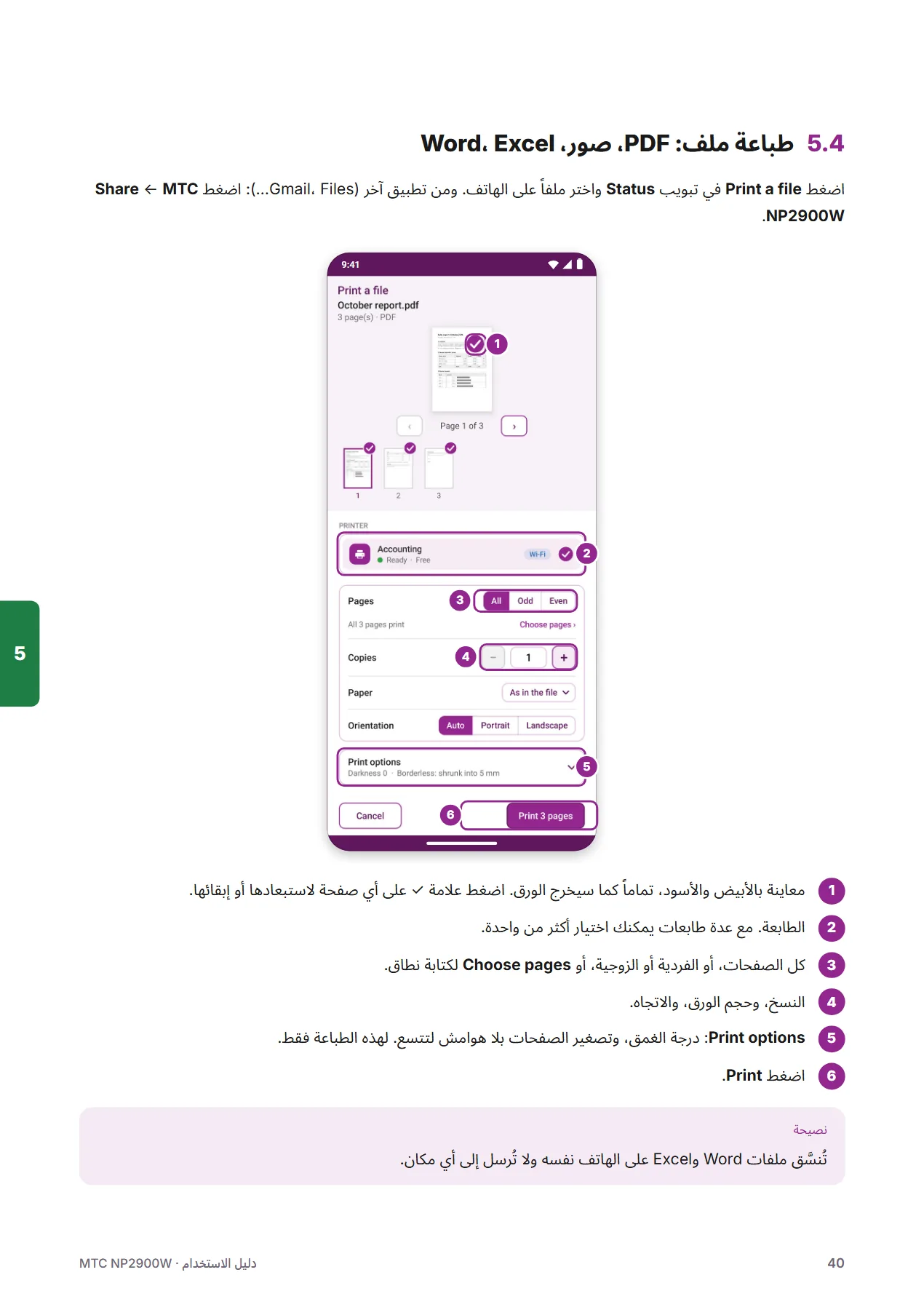
يكفي أن يكون هاتفك والطابعة على شبكة WiFi نفسها. لا حاجة إلى أي تطبيق.

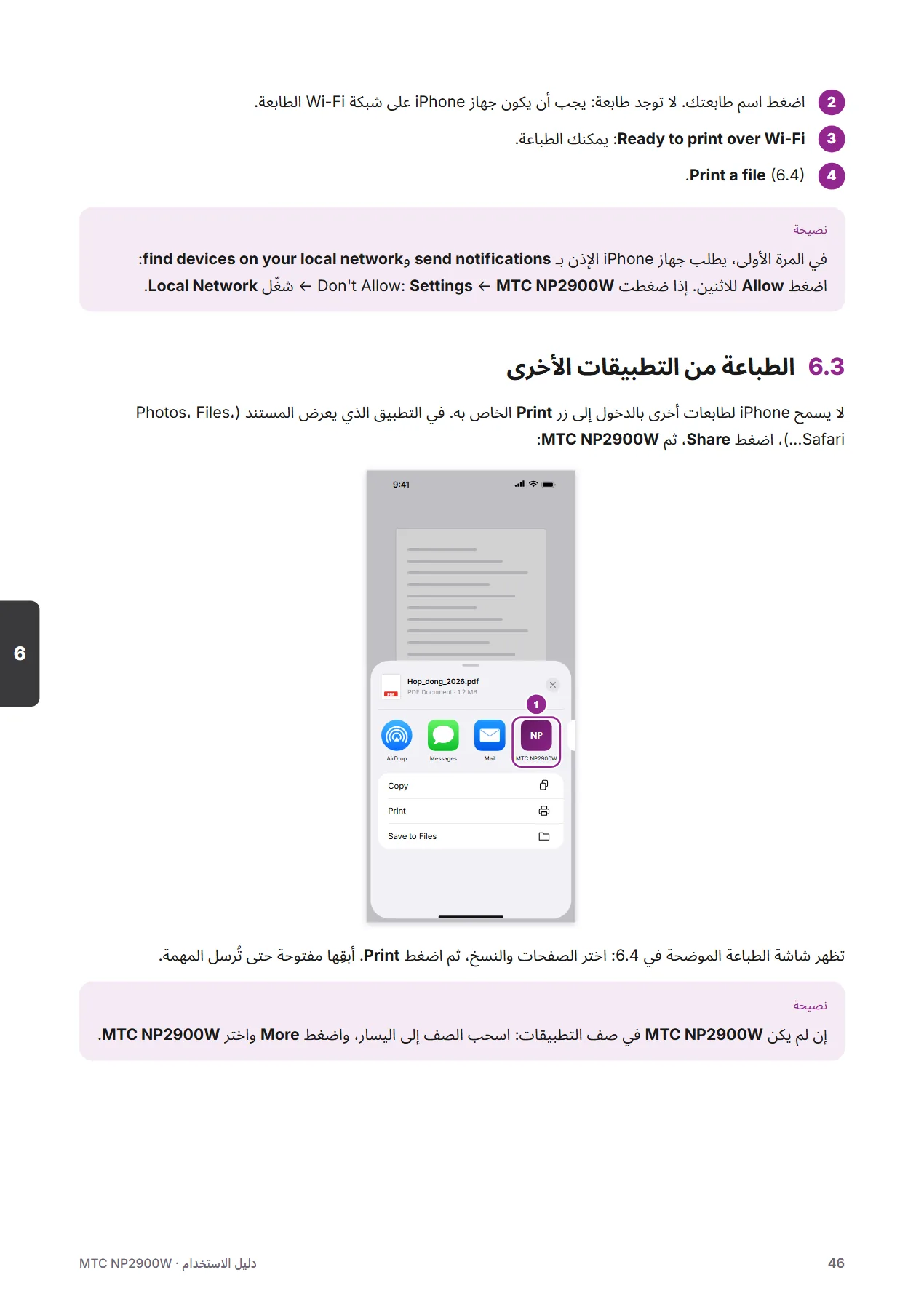
  • iPhone وiPad: افتح المستند، واضغط مشاركة ← طباعة ← اختر MTC NP2900W-XXXX.
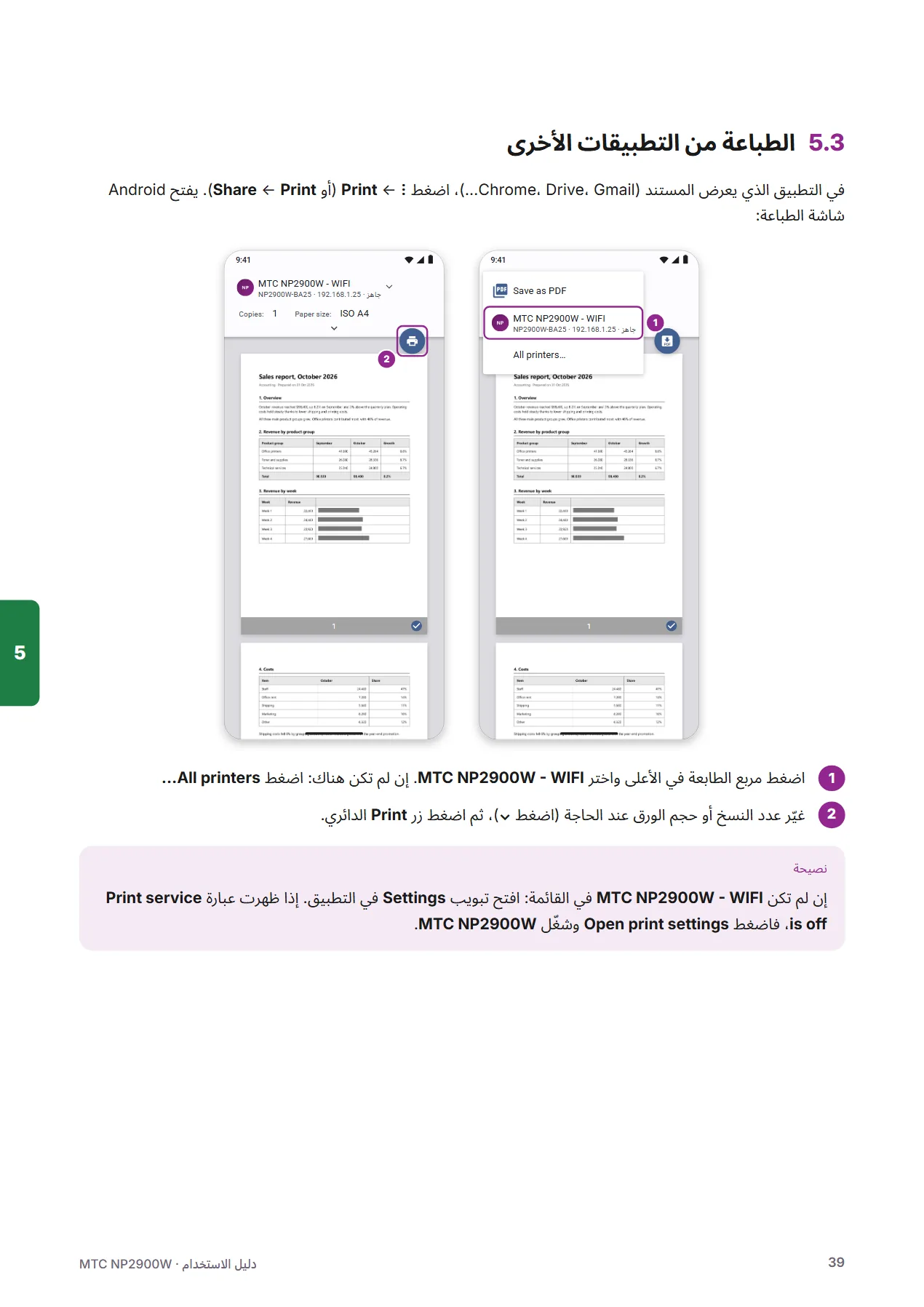
  • Android: اختر «طباعة» من قائمة التطبيق ← اضغط اسم الطابعة في الأعلى ← اختر MTC NP2900W-XXXX.

لا توجد شبكة WiFi في المكتب؟ صِل هاتفك مباشرة بشبكة الطابعة NP2900W-XXXX (كلمة المرور 1234567890) واطبع بالطريقة نفسها. تدعم الطباعة عبر WiFi أحجام A4 وA5 وLetter.

كيف أحدّث الطابعة؟

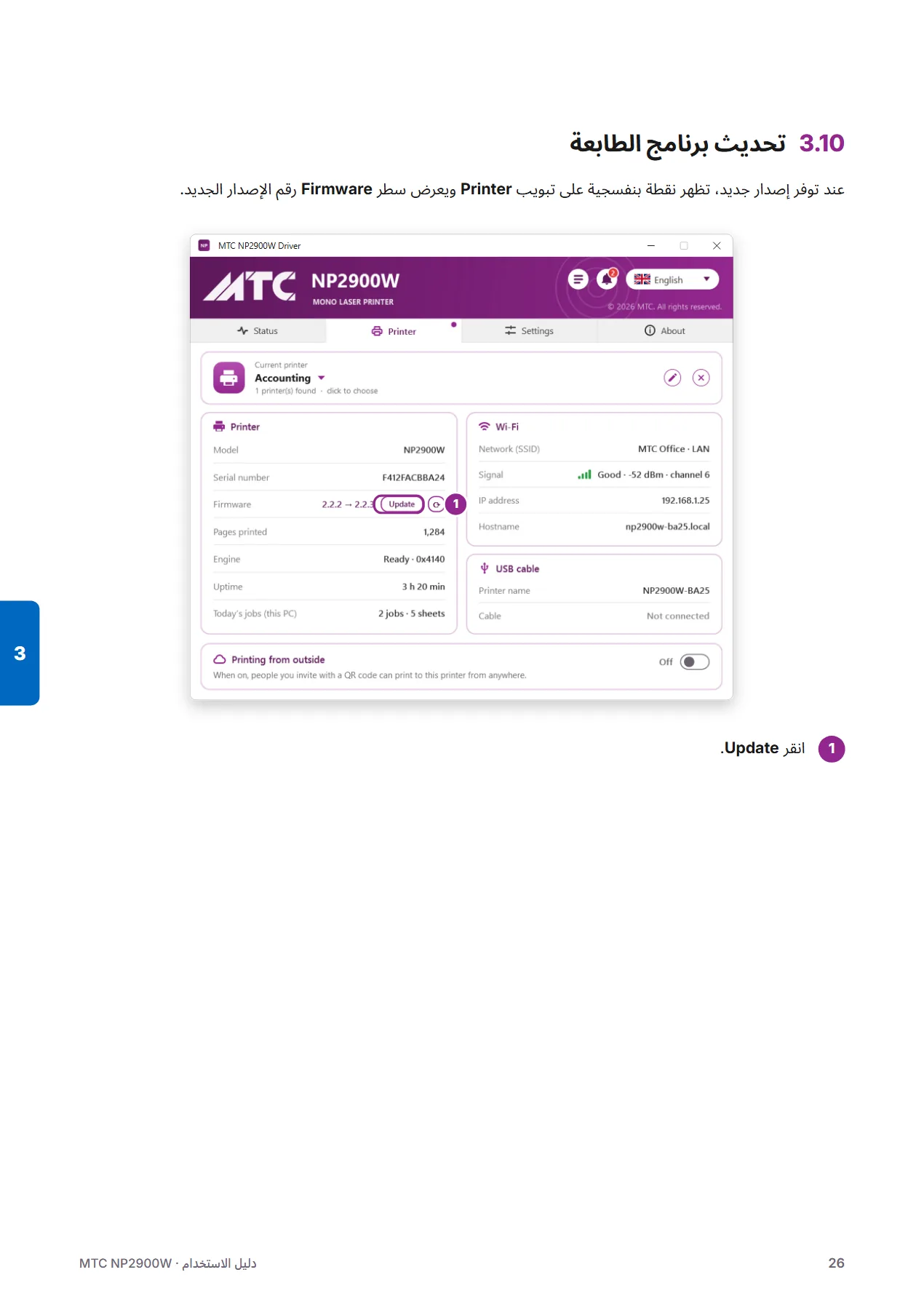
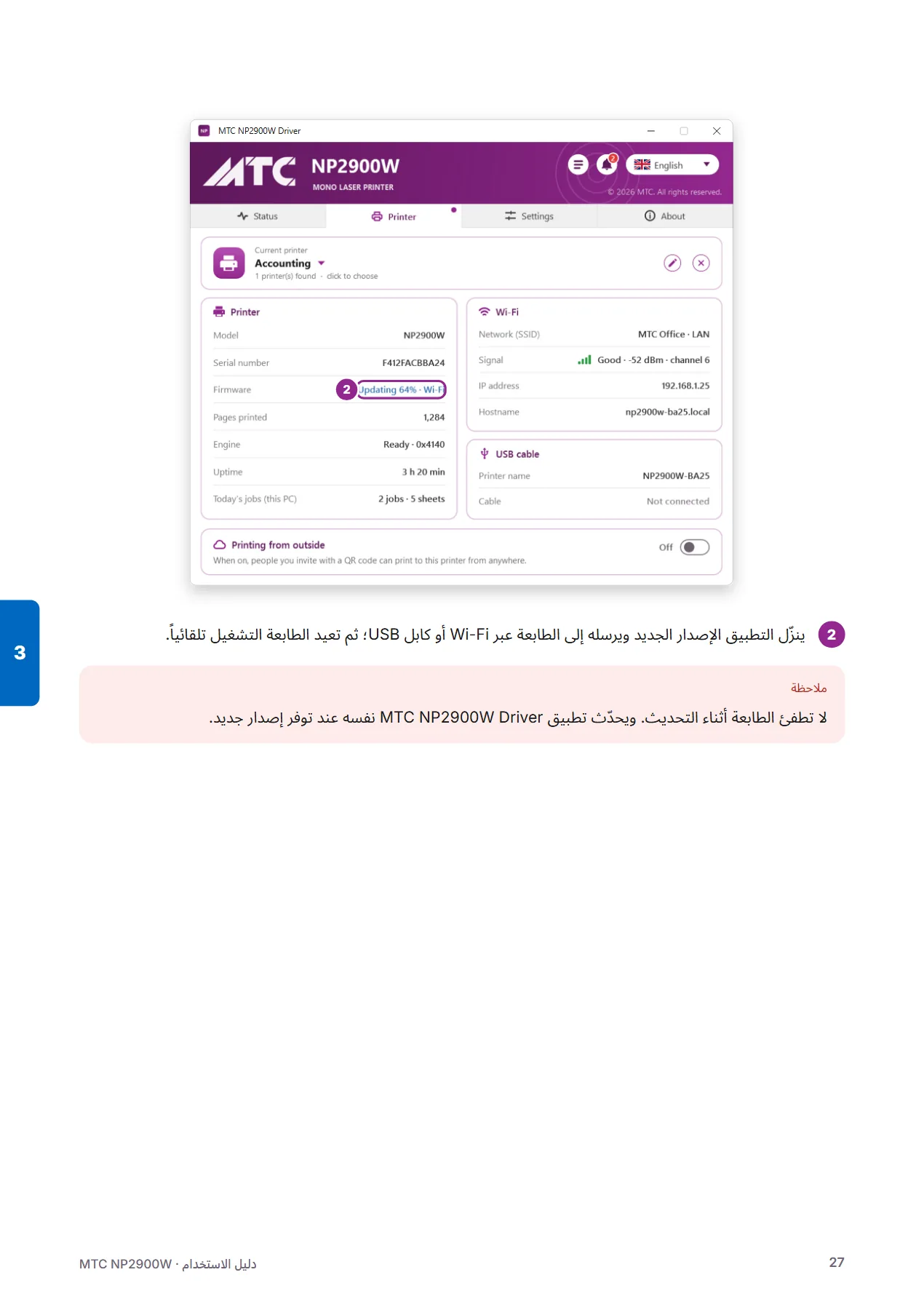
افتح صفحة التحديث في هذا الموقع باستخدام Chrome أو Microsoft Edge على حاسوب. أطفئ الطابعة، واضغط مع الاستمرار على زر PAPER ثم شغّلها — تظهر الطابعة كمحرّك أقراص. اختر هذا المحرّك في الصفحة وهي تتكفل بالباقي. لا شيء للتثبيت.

إذا لم يكن على الحاسوب Chrome أو Microsoft Edge، فثبّت أحدهما (كلاهما مجاني) وافتح الصفحة مرة أخرى.

ماذا لو فشل التحديث؟

لا يحدث شيء. تتحقق الطابعة من كل ملف قبل استخدامه: الملف الخاطئ أو التالف يُرفض. وحتى لو انقطعت الكهرباء في منتصف التحديث، تواصل الطابعة العمل ببرنامجها السابق. فقط أعد تشغيل التحديث.

كيف أُخرج الورق المنحشر؟
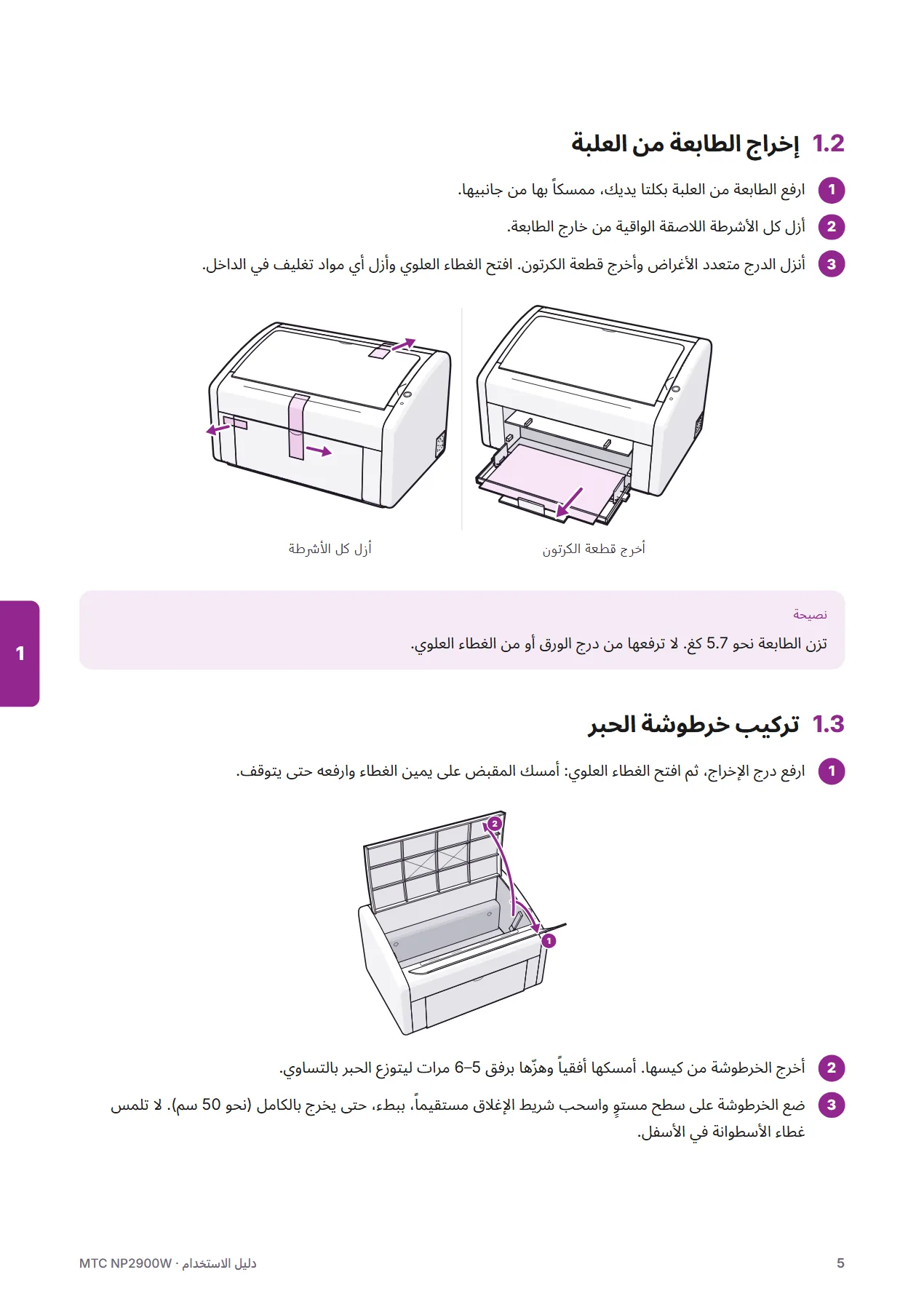
  1. افتح الغطاء العلوي.
  2. اسحب الورقة في اتجاه سير الورق، ببطء وبقوة متساوية. لا تشدّها إلى الخلف بعنف.
  3. أغلق الغطاء؛ تكمل الطابعة الصفحة التي توقفت عندها.

لتجنّب الانحشار: استخدم ورقاً جافاً ومستوياً بوزن 70–80 غ/م²، ولا تملأ الدرج فوق العلامة.

الطباعة باهتة أو فيها خطوط؟
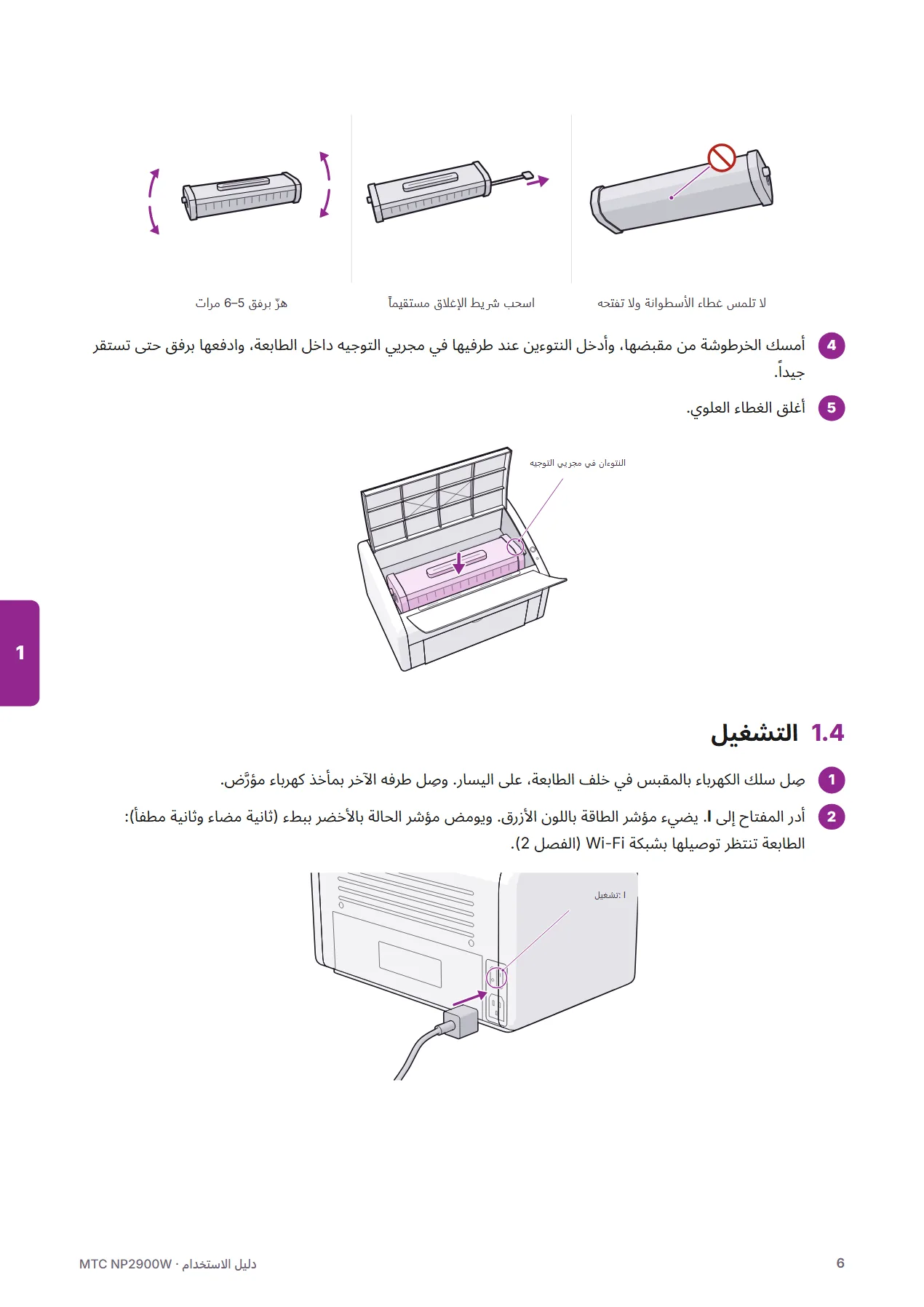
  • باهتة على الصفحة كلها: الحبر يوشك على النفاد. أخرج الخرطوشة، وهزّها برفق بضع مرات، ثم أعدها إلى مكانها؛ بعد ذلك أعد تعبئتها أو استبدلها.
  • خطوط عمودية: غالباً بسبب حبر على الأسطوانة. اطبع بضع صفحات فارغة؛ وإذا استمرت المشكلة فتواصل مع الموزّع لتنظيفها.
  • نص ملطّخ: تأكد أن الورق ليس رطباً.
هل يمكن إعادة تعبئة خرطوشة الحبر؟

نعم. خرطوشة NP2900 قابلة لإعادة التعبئة وغير مقفلة: أعد تعبئتها في أي متجر أو ركّب خرطوشة متوافقة، وتواصل الطابعة عملها كالمعتاد.

أين أحصل على خدمة الضمان؟

تواصل مع الموزّع الذي اشتريت منه. تحتفظ الطابعة في ذاكرتها بسجل استخدامها وتحديثاتها؛ ويستطيع الفني قراءته فوراً، مما يجعل خدمة الضمان سريعة وشفافة.

للمساعدة المباشرة: support@mtcprinter.com.